- 마지막 업데이트
 스토브 입점 게임의 PC 설치 빌드 업로드 툴인 GenTool과, GenTool 전용 업데이터인 GenToolUpdater의 사용 방법을 안내해요.
GenTool 제품군
GenToolUpdater
GenTool 전용 업데이터인 GenToolUpdater의 사용 방법을 안내해요.
GenToolUpdater 소개
GenToolUpdater의 기본 개념을 안내해요.
- GenTool 전용 업데이트 툴이에요.
- GenTool을 버전별로 설치할 수 있어요.
- SideBySide 설치도 가능해요.
- GenTool의 여러 버전 간 업데이트가 가능해요.
- Forward 업데이트가 가능해요.
- Backward 업데이트가 가능해요.
- 닷넷으로 개발된 Win32 애플리케이션이라서, 설치하려면 .NET Framework 4.8.1 이상이 필요해요.
시작하기
GenToolUpdater를 처음 실행할 때 확인하면 좋은 기본 기능들을 안내해요.
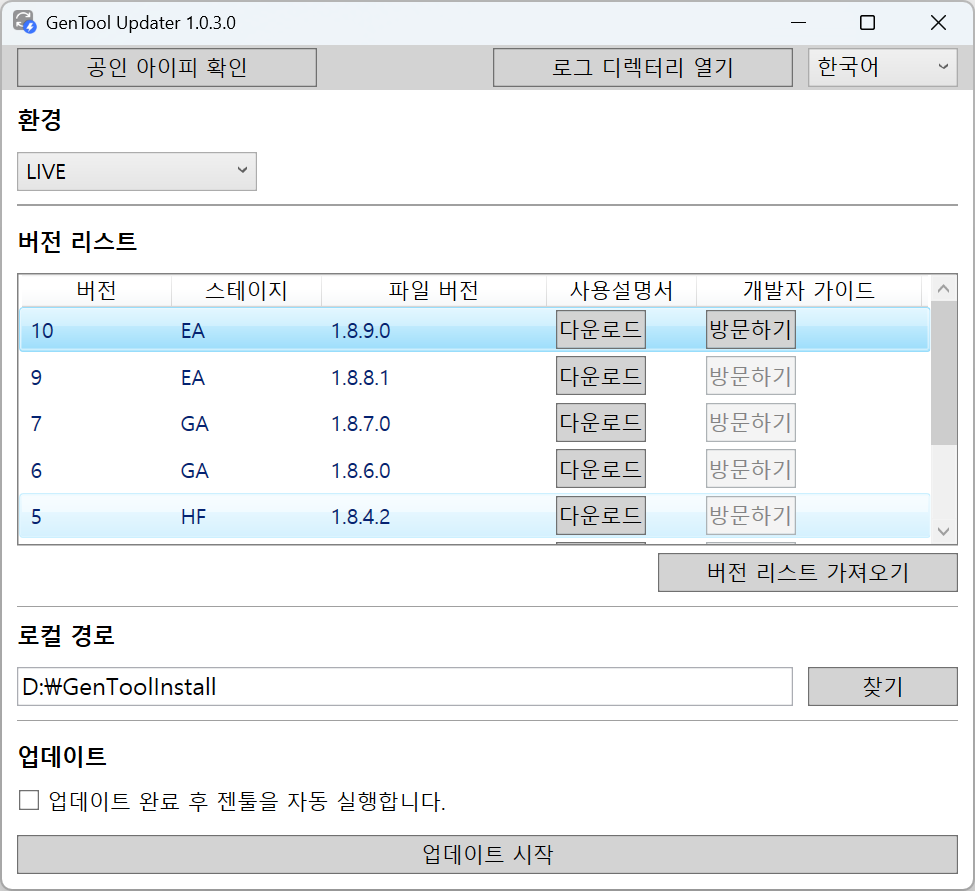
- GenToolUpdater.exe를 실행해요.
- GenToolUpdater는 단일 페이지 애플리케이션이에요.
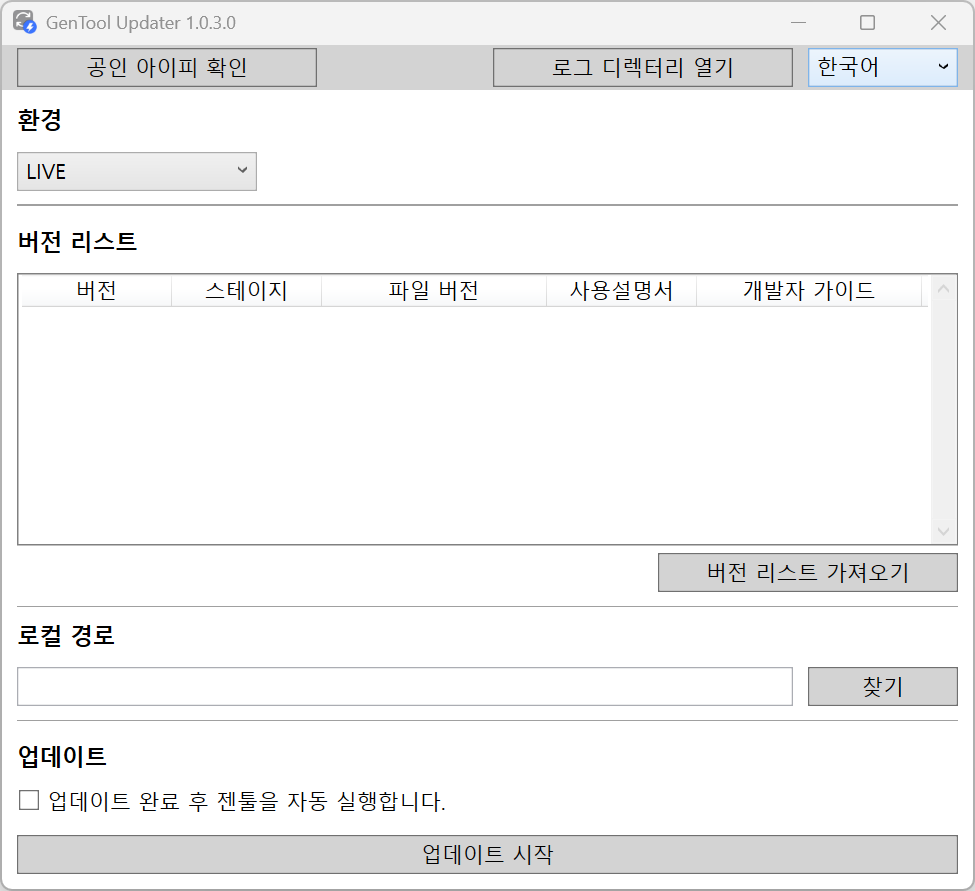
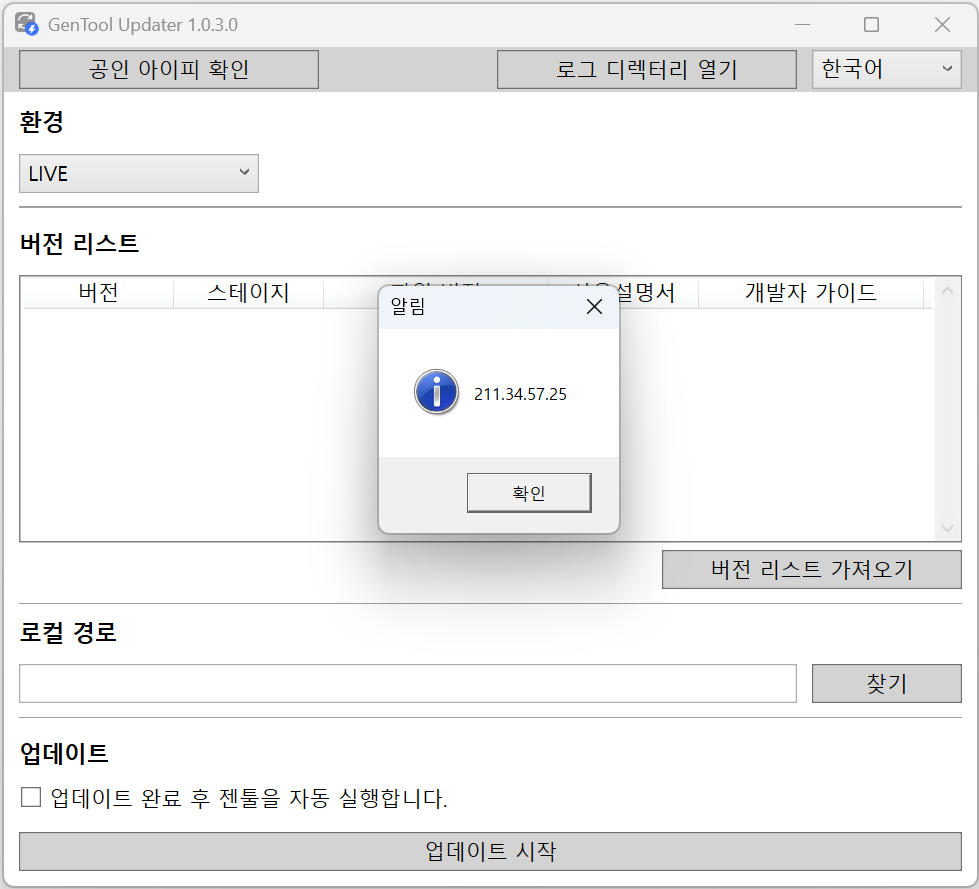
- 공인 아이피 확인 버튼을 클릭해서 공인 IP를 조회해요.
- White IP에 활용할 수 있도록, 조회된 공인 IP를 스토브에 전달해요.
White IP 등록
ㆍ White IP 등록은 사업팀 및 기술PL에게 요청해 주세요.
- 로그 디렉터리 열기 버튼을 클릭해서 로컬 로그 디렉터리를 열어요.
- 로컬 로그 디렉터리는 GenToolUpdater 실행 경로와 같아요.
- GenToolUpdater_yyyyMMdd.log 형태의 파일을 메모장 등의 텍스트 편집기로 열어서 내용을 확인할 수 있어요.
- GenToolUpdater는 영어(기본), 한국어, 일본어, 중국어 간체, 중국어 번체를 지원해요.
- 다국어 설정 콤보박스에서 언어를 선택하면 표시 언어를 변경할 수 있어요.
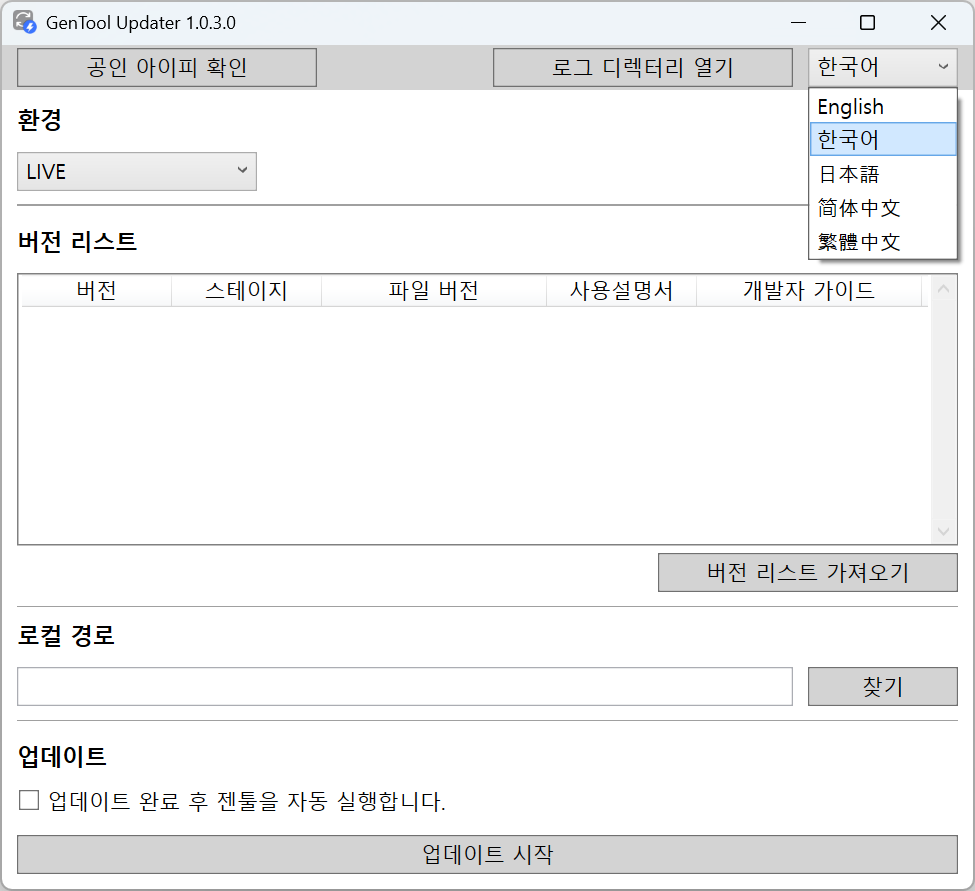
설치 및 업데이트
GenTool을 설치하거나 업데이트하는 방법을 안내해요.
- 탐색기를 열어서 설치하려는 경로에 폴더를 생성해요.
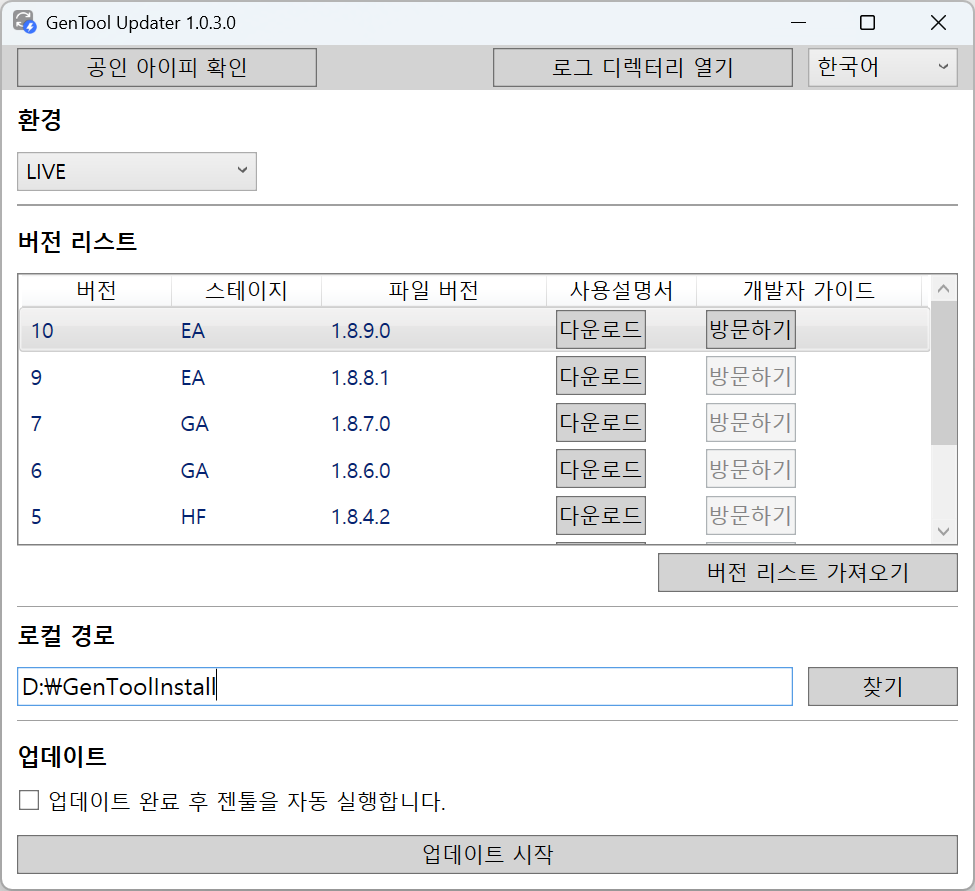
- 버전 리스트 가져오기 버튼을 클릭해서 버전 리스트를 불러와요.
- 버전 리스트에서 설치할 버전을 선택해요.
- 찾기 버튼을 클릭하면 폴더 찾아보기 다이얼로그가 열리며, 미리 만들어 둔 폴더를 지정해요.
- 로컬 경로에 직접 경로를 입력할 수도 있어요.
- 업데이트 시작 버튼을 클릭해서 설치를 진행해요.
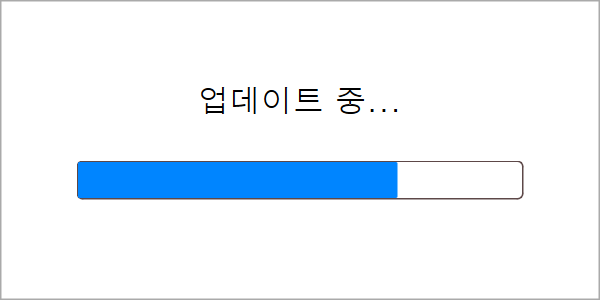
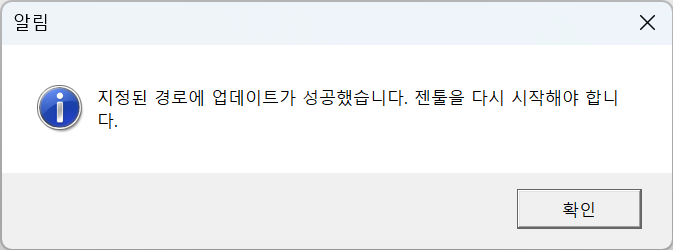
- 지정한 버전의 GenTool 설치가 진행되고, 결과를 보여줘요.
- 버전 리스트 가져오기 버튼을 클릭해서 버전 리스트를 불러와요.
- 버전 리스트에서 업데이트할 버전을 선택해요.
- 현재 설치된 버전보다 낮은 버전이나 높은 버전 모두 설치할 수 있어요.
- 찾기 버튼을 클릭하면 폴더 찾아보기 다이얼로그가 열리며, 기존에 GenTool이 설치된 폴더를 지정해요.
- 업데이트 시작 버튼을 클릭해서 설치를 진행해요.
- 기존에 GenTool이 설치돼 있어도, 새 폴더를 만들어서 GenTool을 새로 설치할 수 있어요.
- GenTool에 기능이 추가되거나 변경되면, 스테이지가
GA(General Availability)가 아닌 상태로 먼저 릴리즈돼요.EA(Early Access),RC(Release Candidate),HF(Hot Fix)
- 신규 버전의 GenTool을 시험적으로 사용해 보고 싶다면, 새로운 로컬 경로에 신규 버전을 설치해서 사용해 볼 수 있어요.
GenTool 실행 옵션
- 업데이트 완료 후 젠툴을 자동 실행해요. 체크박스를 체크한 상태로 업데이트 시작 버튼을 클릭해서 GenTool을 설치·업데이트하면, 설치·업데이트가 성공했을 때만 현재 설치·업데이트된 GenTool이 자동으로 실행돼요.
GenTool 사용설명서
- 젠툴의 각 버전별 사용설명서를 다운로드할 수 있어요. 버전 리스트 항목의 다운로드 버튼을 클릭하면 사용설명서를 다운로드해요.
- 사용설명서는 MS Word(.docx) 파일이며, 다운로드가 성공하면 자동으로 파일 열기를 시도해요. 로컬 컴퓨터에 연결 프로그램이 설정돼 있다면, 해당 프로그램으로 사용설명서 문서가 열려요.
GenTool 개발자 가이드
- 젠툴의 각 버전별 개발자센터 가이드를 열 수 있어요. 버전 리스트에서 각 항목의 방문하기 버튼을 클릭하면 브라우저로 개발자센터 페이지가 열려요.
GenTool
스토브 입점 게임의 PC 설치 빌드를 업로드하는 툴인 GenTool의 사용 방법을 안내해요.
GenTool 소개
GenTool과 GenTool이 연동하는 스토브 패치 시스템(DFS)의 기본 개념을 안내해요.
- DFS와 연동 가능한 파일의 빌드 및 버전 관리 툴이에요.
- 게임의 전체 파일이나 패치를 빌드해요.
- 게임의 설치 및 패치 시 필요한 정보를 기록할 수 있어요.
- e.g. DirectX 버전 정보, VS 재배포 패키지 등
- 닷넷으로 개발된 Win32 애플리케이션이라서, 설치하려면 .NET Framework 4.8.1 이상이 필요해요.
- 스토브의 패치 시스템이에요.
- 패치에 포함된 모든 파일 정보를 JSON 파일(project.json)에 담아서, 각 파일의 버전·용량·Path·MD5 해시 정보를 매핑해요.
- 패치 버전 간의 차이점은 JSON 파일(plist.json)에 담아서, 버전 패치 시 필요한 데이터만 다운로드할 수 있도록 저장해요.
- 각 파일은 raw 형식으로, 원본 파일을 그대로 사용해요.
- DFS Client 모듈이 패치 파일을 다운로드하면서 패치가 진행돼요.
- 현재 스토브 런처에서 연동 중이에요.
// project.json 샘플 – 전체 파일 정보를 저장해요.
{
  "service_code": "10",
  "service_name": "크로스파이어",
  "version_no": 7,
  "root_folder": "CrossFire",
  "execution": "CFFS.exe",
  "extract_size": "4562342",
  "packed_size": "1866564",
  "directx": "",
  "vcredist": "",
  "addons": "",
  "dotnet": "",
  "eula": "",
  "migration_reg": [],
  "migration_path": "",
  "startpos": "0",
  "files": [
    "1 | D | /data",
    "2 | X | /data.txt | 7 | 1 | xd | 5186 | 1123 | 323da7ce81c9069659c01a8107bec29d | 5cb98d6ec4dffdddfd931e5d5c83c80a | 1 | 645 |",
    "3 | F | /added.txt | 3 | 2 | gz | 3400 | 1614 | 849c2fd4a6b45fe067e979e457c604ef | 86207a5a3acc16f7920a3507f954ee90 | 1 | 0 |",
    "4 | F | /HDAudio.nvi | 3 | 3 | gz | 10416 | 2349 | 24f02578adac48aaa155607e0ff2d3a0 | 68e5ee51ce37ec98991e8196473e38f3 | 2 | 0 |",
    "5 | F | /HDAudioExt.dll | 3 | 4 | gz | 892864 | 389627 | f6c608256d7e2275e64019f0f0c3596f | b06177ab8055b1429b53eacfeb4e12ba | 1 | 0 |"
  ]
}
// plist.json 샘플 – 이전 버전과의 차이점만 저장해요.
{
  "files": [
    "2 | X | /data.txt | 7 | 1 | xd | 5186 | 1123 | 323da7ce81c9069659c01a8107bec29d | 5cb98d6ec4dffdddfd931e5d5c83c80a | 1 | 645 |"
  ]
}
시작하기
GenTool 메인 화면에 진입하기 전에 거치는 단계들을 안내해요.
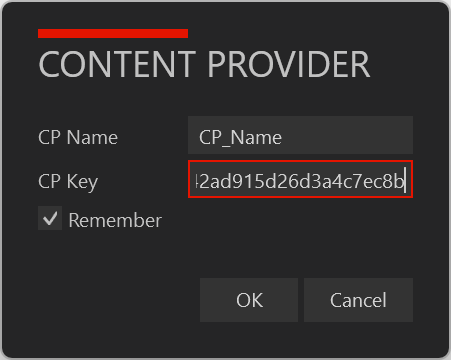
- 부여받은 CP 정보(CP Name, CP Key)를 입력해요.
- CP 정보는 사전 협의를 통해 스마일게이트에서 CP에게 전달해요.
- Remember 기능은 메인 화면이 열리고 정상 종료됐을 때 작동해요.
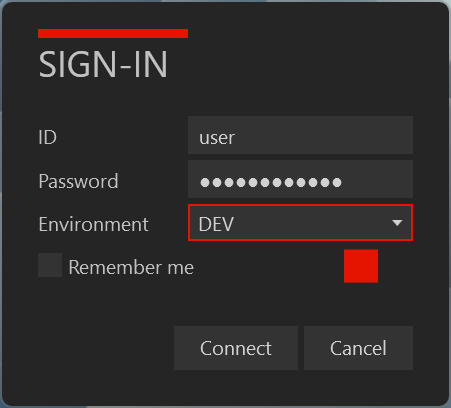
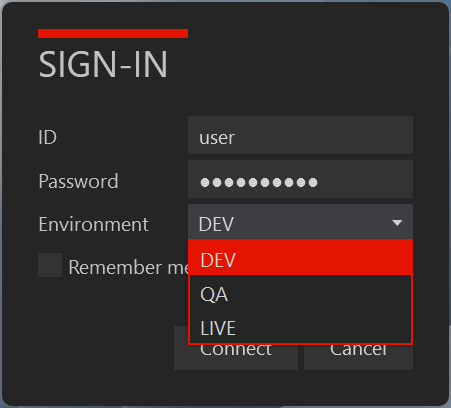
- 부여받은 계정 정보를 입력해요.
- 구성된 GATE8(Sandbox), LIVE 등의 환경을 선택해 접속할 수 있으며, 환경 정보는 게임 또는 계정의 권한에 따라 필터링될 수 있어요.
젠툴 로그인 계정 정보
ㆍ 젠툴 로그인 계정 정보는 사업팀 및 기술PL에게 요청해 주세요.
- 입력된 CP 정보(CP Name, CP Key)를 이용해서 GenTool이 사전 준비 작업을 진행해요.
- 그중 하나로, GenTool이 실행되는 기기의 공인 IP가 White IP로 지정된 IP인지 확인하는 작업을 진행해요.
- CP는 사전 협의를 통해 GenTool을 사용할 기기의 공인 IP를 스마일게이트에 미리 전달해야 해요.
- GenToolUpdater에서 공인 IP 조회 기능을 이용할 수 있어요.
- White IP 체크를 통과하지 못하면 GenTool 애플리케이션이 종료돼요.
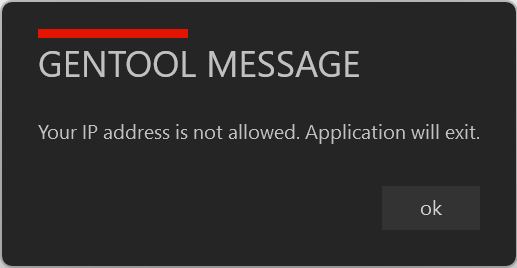
White IP 등록
ㆍ White IP 등록이 필요하면 사업팀 및 기술PL에게 요청해 주세요.
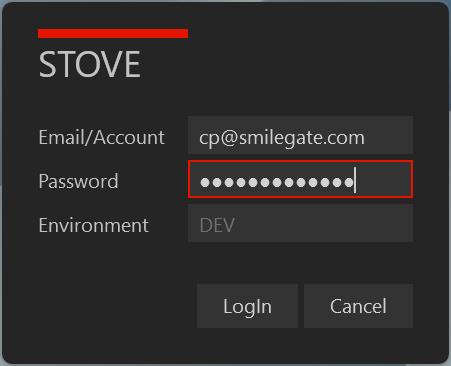
- 환경별 스토브(onstove.com) 정회원(이메일) 계정으로 로그인해요.
로그인 시 주의사항
ㆍ 3rd 파티(구글, 페이스북, 애플, X, 네이버) 계정은 지원하지 않아요.
ㆍ 2차인증(OTP 또는 지정 PC)이 설정되지 않아야 해요.
- 패치 빌드를 진행할 게임을 선택해요.
- 게임 정보는 환경 및 계정의 권한에 따라 필터링될 수 있어요.
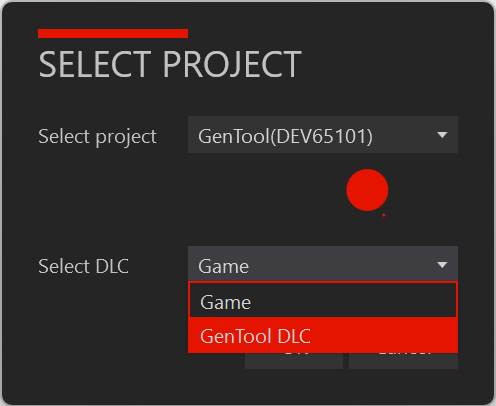
- DLC가 포함된 게임(패키지)은 Select DLC 메뉴가 생성돼요.
- Game(게임 본체)과 DLC로 나뉘어요.
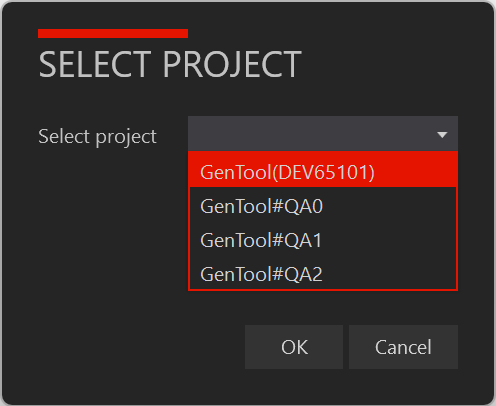
- 기본 게임과 브랜치 게임 중에서 선택할 수 있어요.
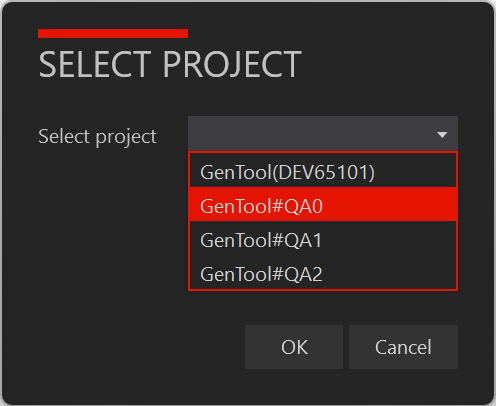
브랜치란?
ㆍ 게임별 타겟 빌드마다 브랜치를 설정해서 업로드할 수 있어요.
ㆍ 브랜치를 선택해서 업로드하면 런처에 설정된 브랜치가 노출되며, 이용자는 해당 브랜치를 설치해서 게임을 플레이할 수 있어요.
ㆍ 브랜치 기능은 개발자와 검증(QA팀)이 특정 빌드를 멀티로 테스트하기 위해 제공하는 기능이에요.
ㆍ 브랜치 기능은 Sandbox 환경에서만 제공하며, 라이브에서는 제공하지 않아요.
젠툴에 브랜치를 추가하려면?
ㆍ 담당 기술PL에게 브랜치 설정을 요청해 주세요.
ㆍ 브랜치명은 보통 "GAME_ID" + "#{브랜치명}" 형태로 설정돼요.
ㆍ e.g) GAME_ID#QA0, GAME_ID#QA1, GAME_ID#QA2 등
메인 화면
GenTool 메인 화면의 구성과 각 화면에서 할 수 있는 기능을 안내해요.
- 상단 메뉴에서 게임명을 선택하면 메인 화면으로 진입해요.
- 게임명(선택한 서버) 형태로 표시돼요.
- 게임명 아래의 메뉴로 각 기능을 담당하는 화면을 전환할 수 있어요.
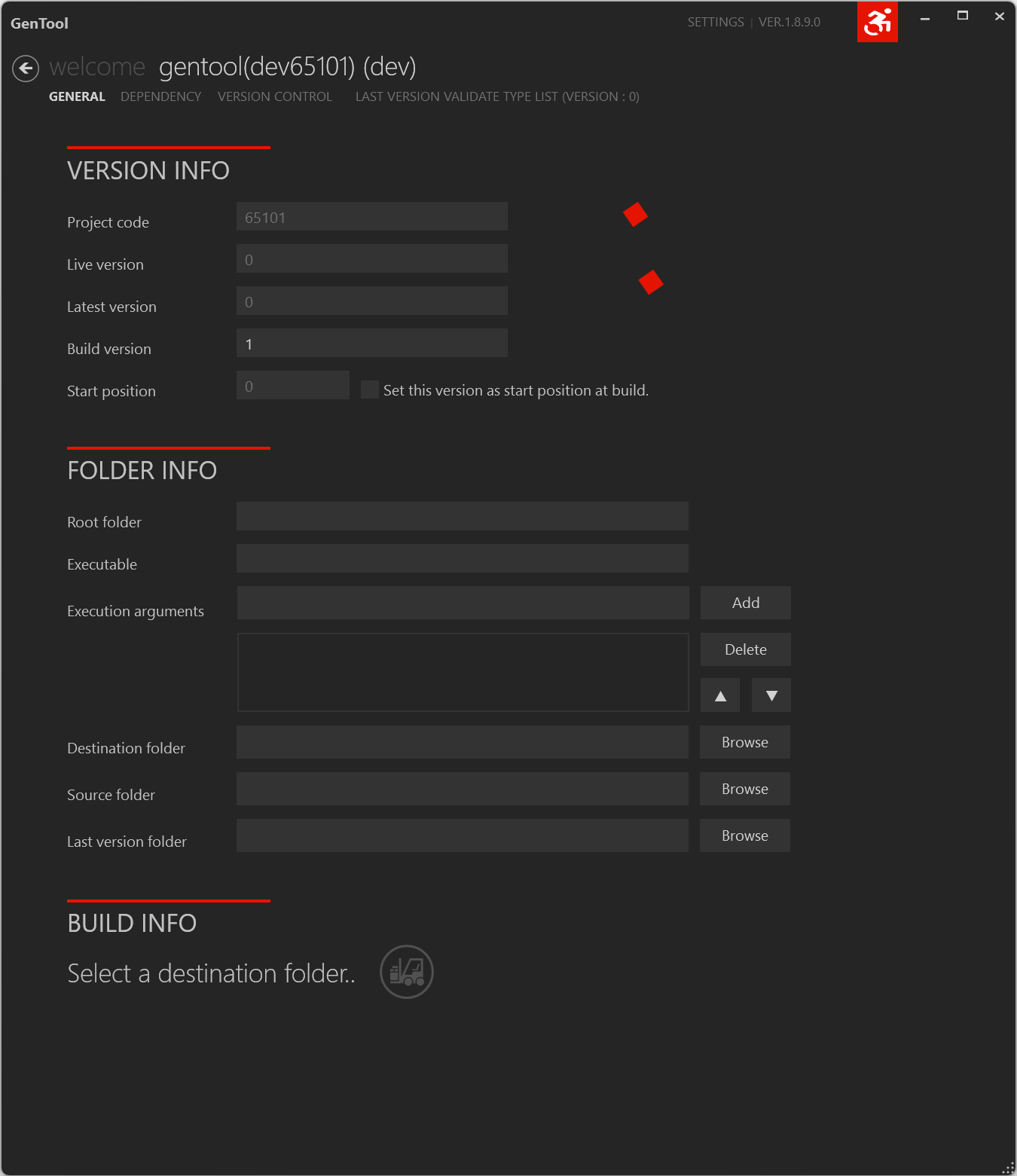
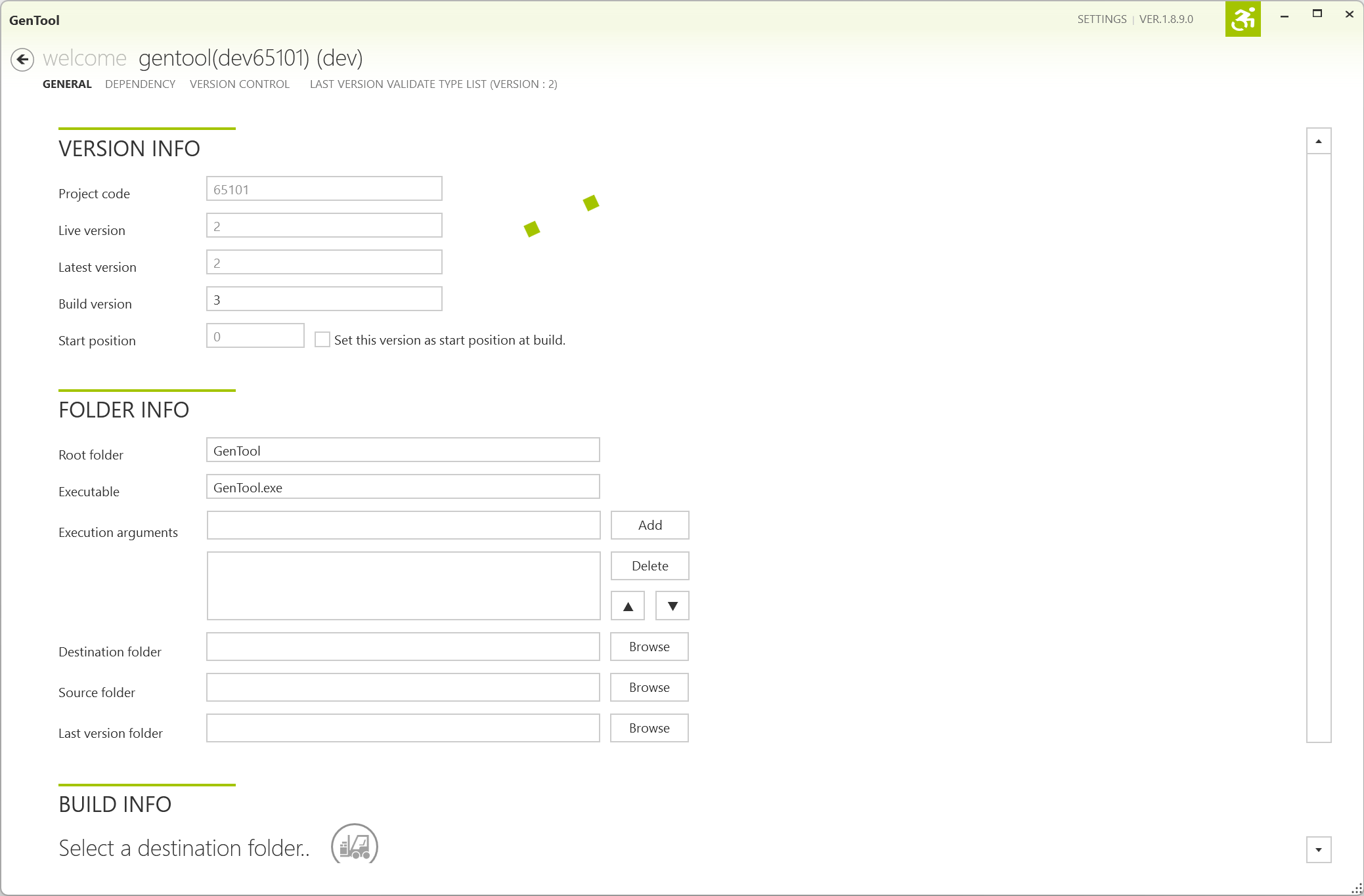
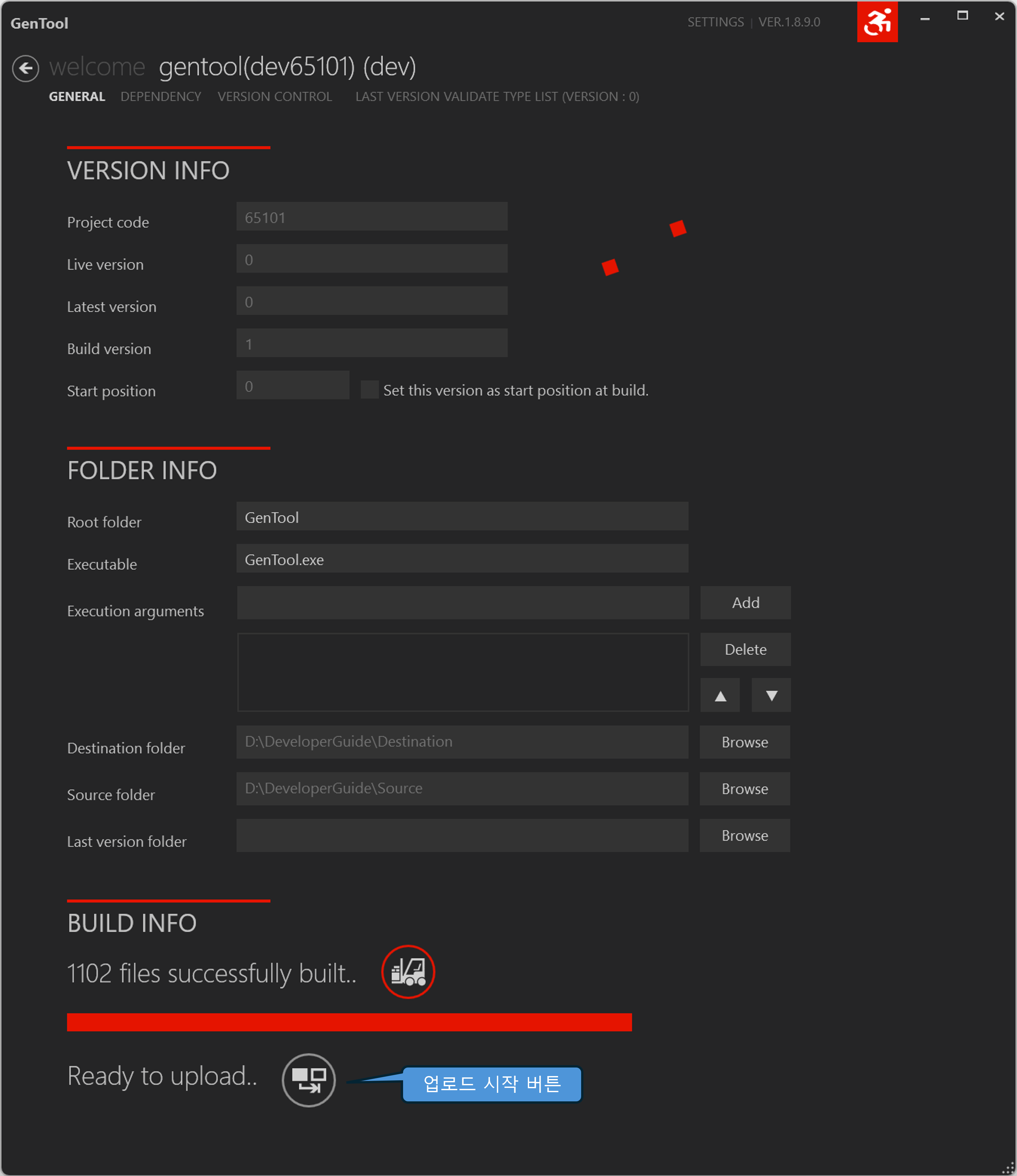
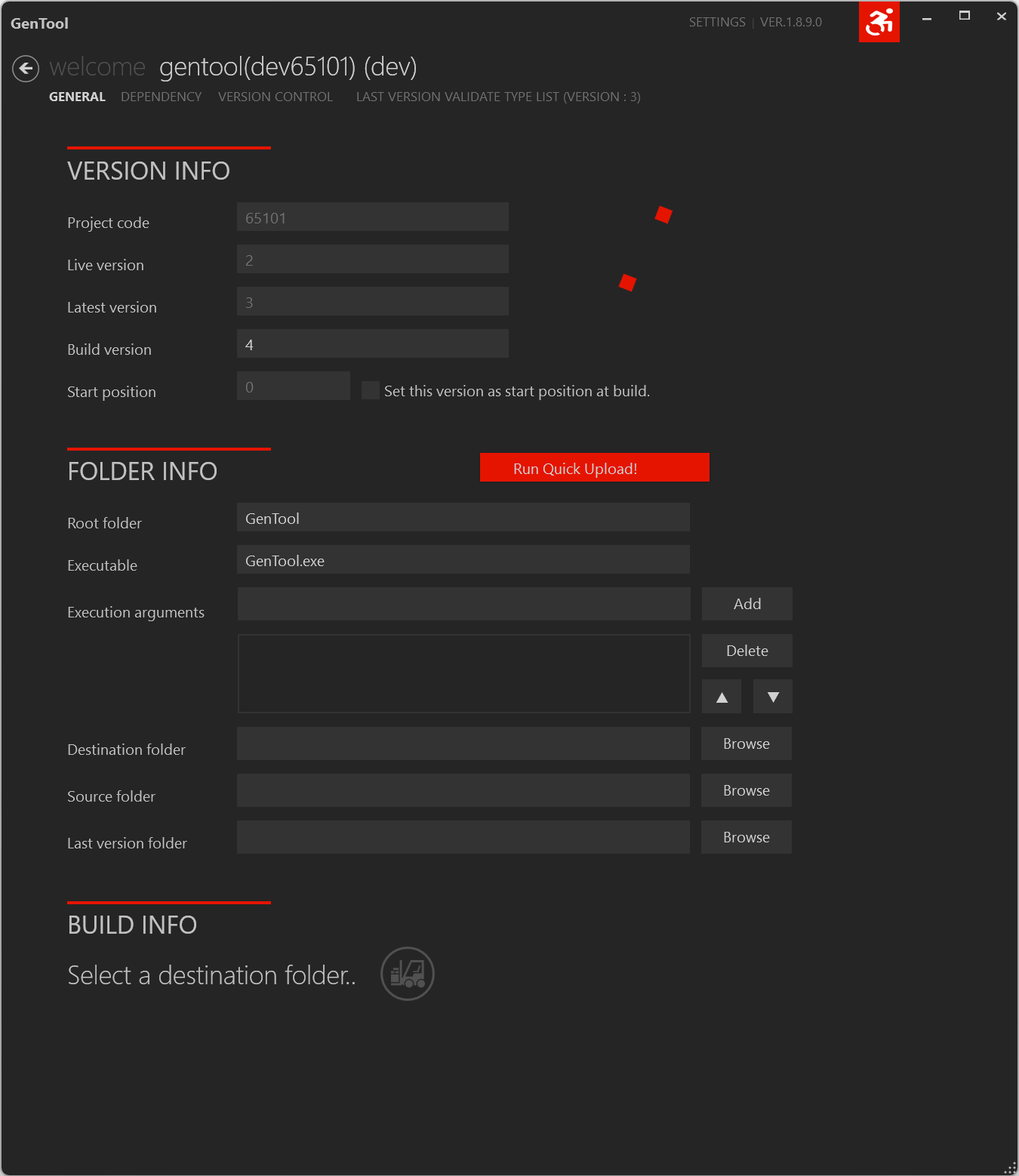
게임 빌드를 위한 기본 정보를 입력하고, 빌드·업로드 등 기본적인 기능을 담당하는 화면이에요.
게임의 프로젝트 코드와 버전 정보가 표시되며, Build version은 수정할 수 있어요.
| 항목 | 설명 |
|---|---|
| Project code | 프로젝트 코드예요. (게임아이디와 동일해요.) |
| Live version | 현재 라이브로 설정된 버전 정보예요. |
| Latest version | 마지막으로 업로드된 버전 정보예요. |
| Build version | 현재 빌드를 진행하면 부여받을 버전 값이에요. (항상 Latest version보다 큰 정수여야 해요.) |
| Start position | "Set this version as start position at build" 체크박스를 체크하면 활성화돼요. 체크하면 빌드되는 버전을 패치의 첫 버전으로 인식하게 만들어서, 패치 빌드가 오랜 기간 누적됐을 때 리셋하는 용도로 사용해요. |

Start position 기능을 사용할 때는 스토브 담당자에게 문의한 후 이용해 주세요.
젠툴 빌드에 사용되는 폴더 경로와 부가 정보예요.
| 항목 | 설명 |
|---|---|
| Root folder | 게임이 설치될 Root 폴더 이름을 지정해요. 예를 들면, Root 폴더가 CrossFire이고 기본 설치 경로가 C:\Smilegate라면, 게임이 설치되는 전체 경로는 C:\Smilegate\CrossFire예요. (최초 빌드 시에만 지정할 수 있어요.) |
| Executable | 런처에서 실행할 게임의 실행 파일명을 지정해요. |
| Execution arguments | 게임 실행 파라미터를 지정해요. 아규먼트는 리스트에 추가된 순서대로 전달돼요. |
| Destination folder | 빌드 결과 파일이 저장되는 폴더를 지정해요. |
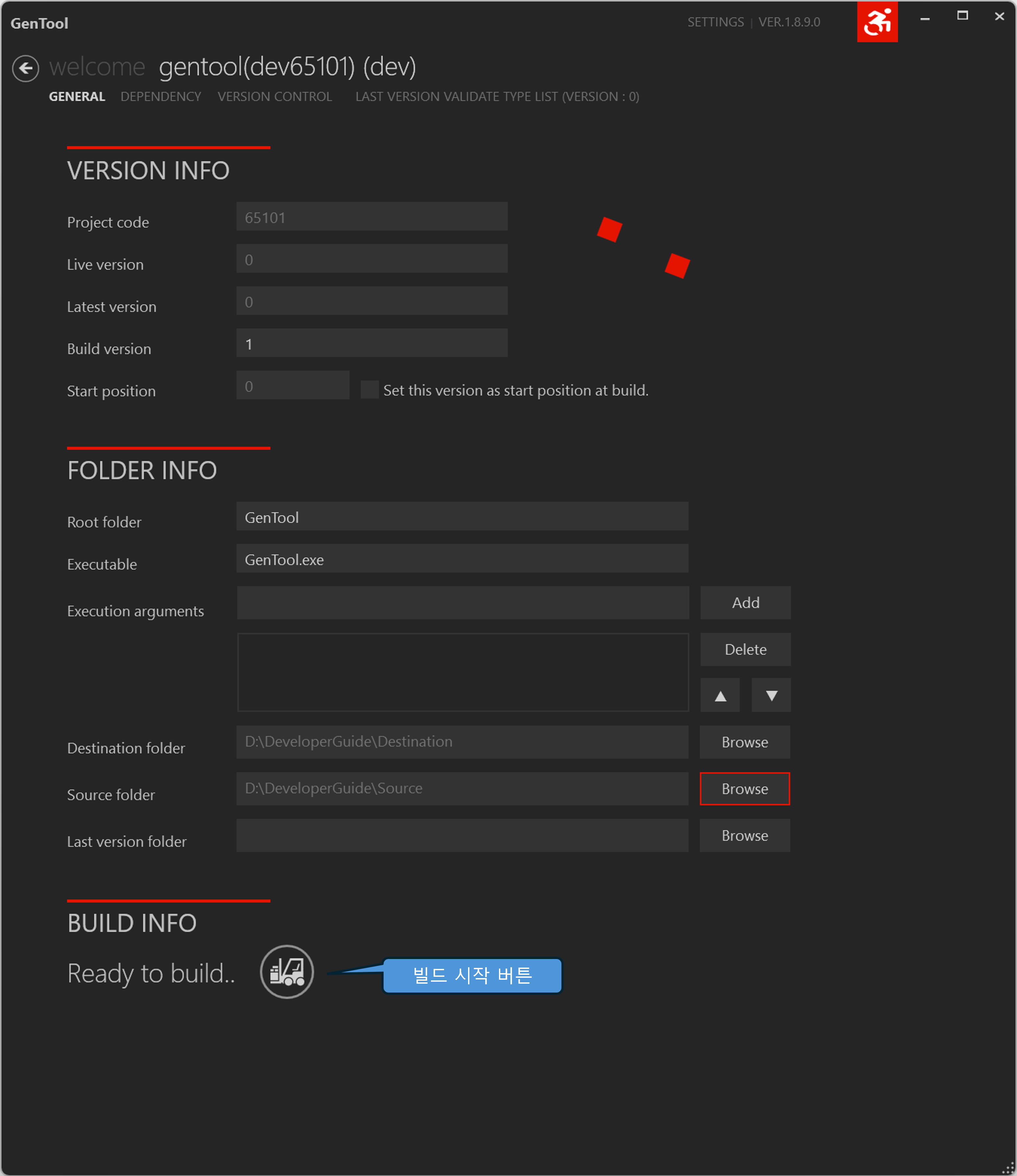
| Source folder | 현재 버전의 빌드 대상 게임 폴더를 지정해요. Source folder를 선택하면 이전 버전과 파일 목록을 비교해서, 누락된 파일 목록을 다이얼로그로 보여줘요. |
| Last Version folder | 현재 버전과 비교할 이전 버전의 빌드 대상 게임 폴더를 지정해요. (이전 버전이 없으면 지정하지 않아도 돼요.) |
Root folder와 Executable 필드 값은 빈 값으로 두면 안 돼요.
빌드가 시작되기 전에 Destination folder의 내용은 모두 삭제돼요.
ㆍ 빈 폴더 또는 중요 파일이 포함되지 않은 폴더를 지정해 주세요.
빌드 및 업로드와 관련된 정보가 표시돼요.
| 항목 | 설명 |
|---|---|
| 빌드 시작 버튼 | 위에서 설정한 값으로 빌드해서 결과물을 저장해요. |
| 업로드 시작 버튼 | 빌드된 결과물을 서버로 업로드해요. 빌드가 완료된 후에 표시돼요. |
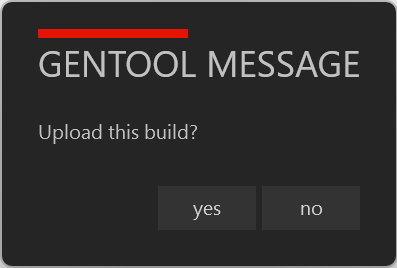
| 업로드 확인 메시지 박스 | 업로드를 실행할지 선택해요. |
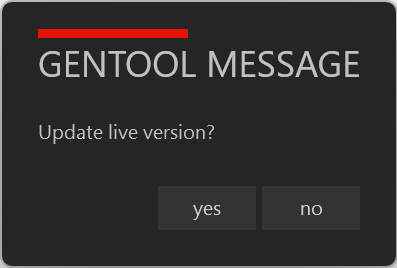
| 라이브 버전 업데이트 메시지 박스 | 업로드하는 빌드를 라이브 버전으로 업데이트할지 선택해요. 업데이트하지 않으면 기존 라이브 버전이 유지돼요. |
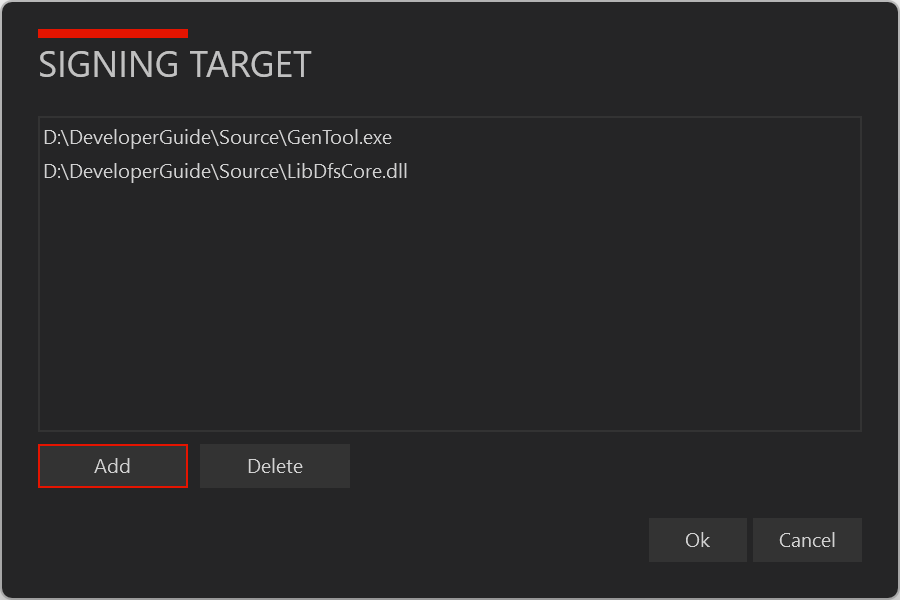
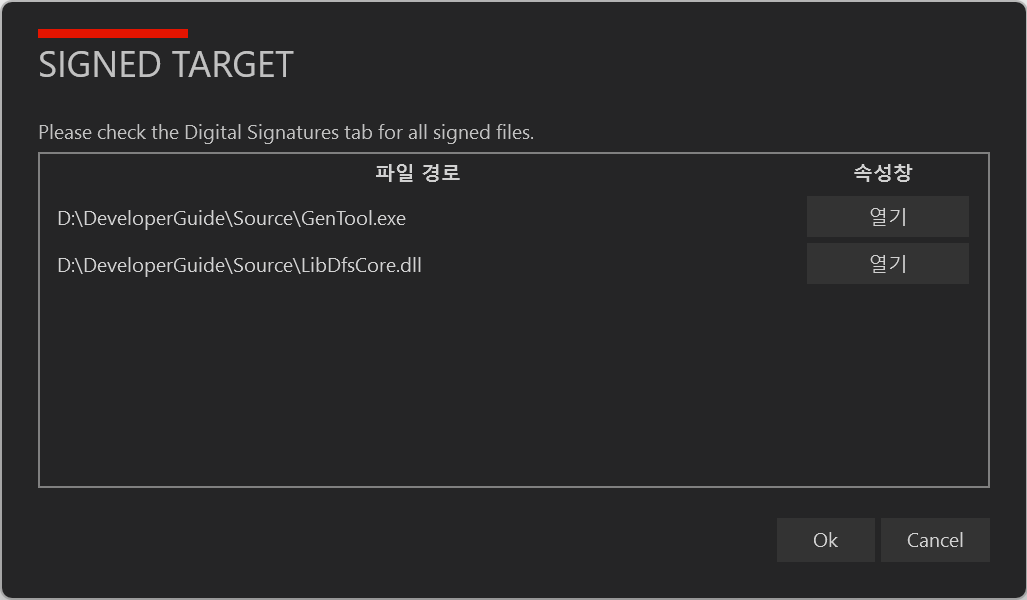
빌드를 시작하면 먼저 코드 서명을 진행하며, 코드 서명이 완료되면 파일 속성창에서 확인할 수 있어요.
ㆍ 코드 서명은 필수이며, 최소 1개 이상의 실행 파일(.exe, .dll)에 서명해야 해요.
빌드는 자유롭게 여러차례 반복하여 진행해도 괜찮지만, 업로드는 한 번 진행되면 되돌리기 어려우니 신중하게 진행해 주세요.
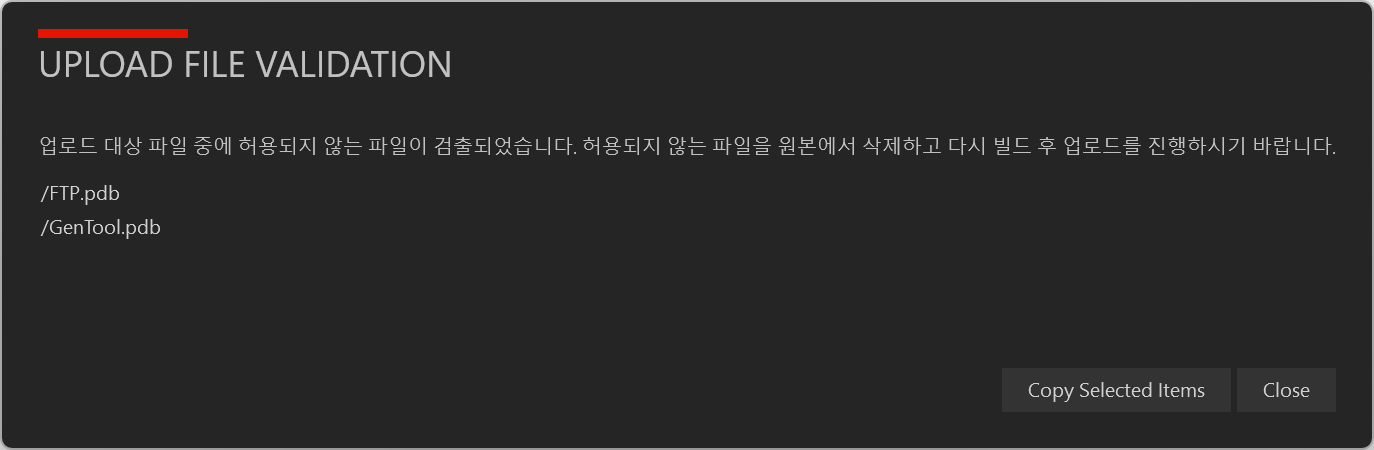
업로드를 진행할 때 빌드된 파일 중에 .pdb 파일이 있는지 검사해서 알려줘요.
ㆍ .pdb 파일이 발견되면 해당 파일을 삭제하고 다시 빌드해서 업로드해 주세요.
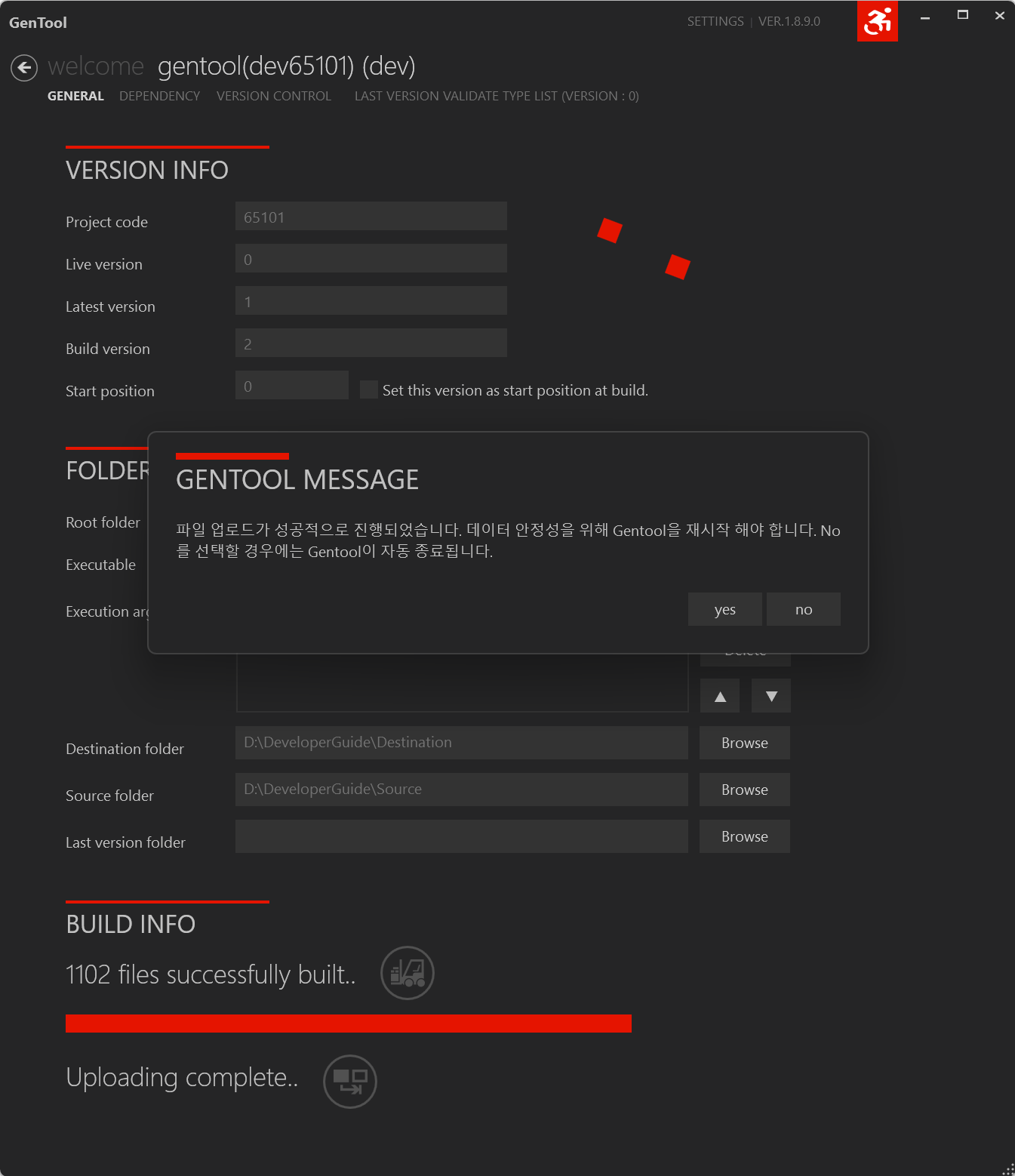
업로드가 완료되면 곧바로 데이터 안정성을 위한 GenTool 재실행 다이얼로그가 표시돼요.
- 튜닝은 FOLDER INFO의 Last Version folder를 지정해서, 빌드 시 xd 파일을 생성하는 경우에만 해당돼요.
- 빌드 시 xd 파일 생성은 상황에 따라 시간이 오래 걸릴 수 있어요. 하지만 시스템 메모리 용량에 따라 빌드 시간을 단축할 수 있는 튜닝이 가능해요.
- 빌드에 할당할 메모리 용량을 조절하면 빌드 시간을 줄일 수 있어요.
- 젠툴은 %AppData%\Local\GenTool\gentool_config.json 파일에 설정된 값을 읽어서 xd 파일 생성 시 버퍼 용량을 설정해요.
- 설정 가능한 값은
64MB,128MB,256MB,512MB이며,기본값은 64MB예요. - 총 4개의 유닛이 각각 메모리를 사용해서 xd 파일 생성을 진행하므로, 설정 값의 4배에 해당하는 메모리를 사용하게 돼요.
- 설정 가능한 값은
- 젠툴은 gentool_config.json 파일을 직접 생성하지 않아요.
- 필요하면 사용자가 직접 해당 경로에 파일을 생성해야 해요. 파일이 없거나 잘못된 값이 설정돼 있으면 기본값인 64MB를 사용해요.
- gentool_config.json 파일 내용은 아래와 같아요.
{
    "xdelta_buff_size_mb": 512
}
- 버퍼 크기는 총 사용량이 시스템 메모리 용량의 1/4 수준이 되도록 설정하는 걸 권장해요.
| 구분 | 시스템 1GB | 시스템 2GB | 시스템 4GB | 시스템 8GB |
|---|---|---|---|---|
| 유닛 버퍼 크기 | 64MB | 128MB | 256MB | 512MB |
| 버퍼 총 사용량 | 64 x 4 = 256MB | 128 x 4 = 512MB | 256 x 4 = 1024MB | 512 x 4 = 2048MB |
- GENERAL 화면에서 마우스 오른쪽 클릭으로 퀵 업로드 메뉴를 이용할 수 있어요.
- 퀵 업로드 메뉴를 클릭하면 폴더 선택 다이얼로그가 나타나요. 이 다이얼로그에서 기존 빌드 결과물이 저장된 폴더를 선택하면, 빌드 과정 없이 바로 업로드할 수 있어요.
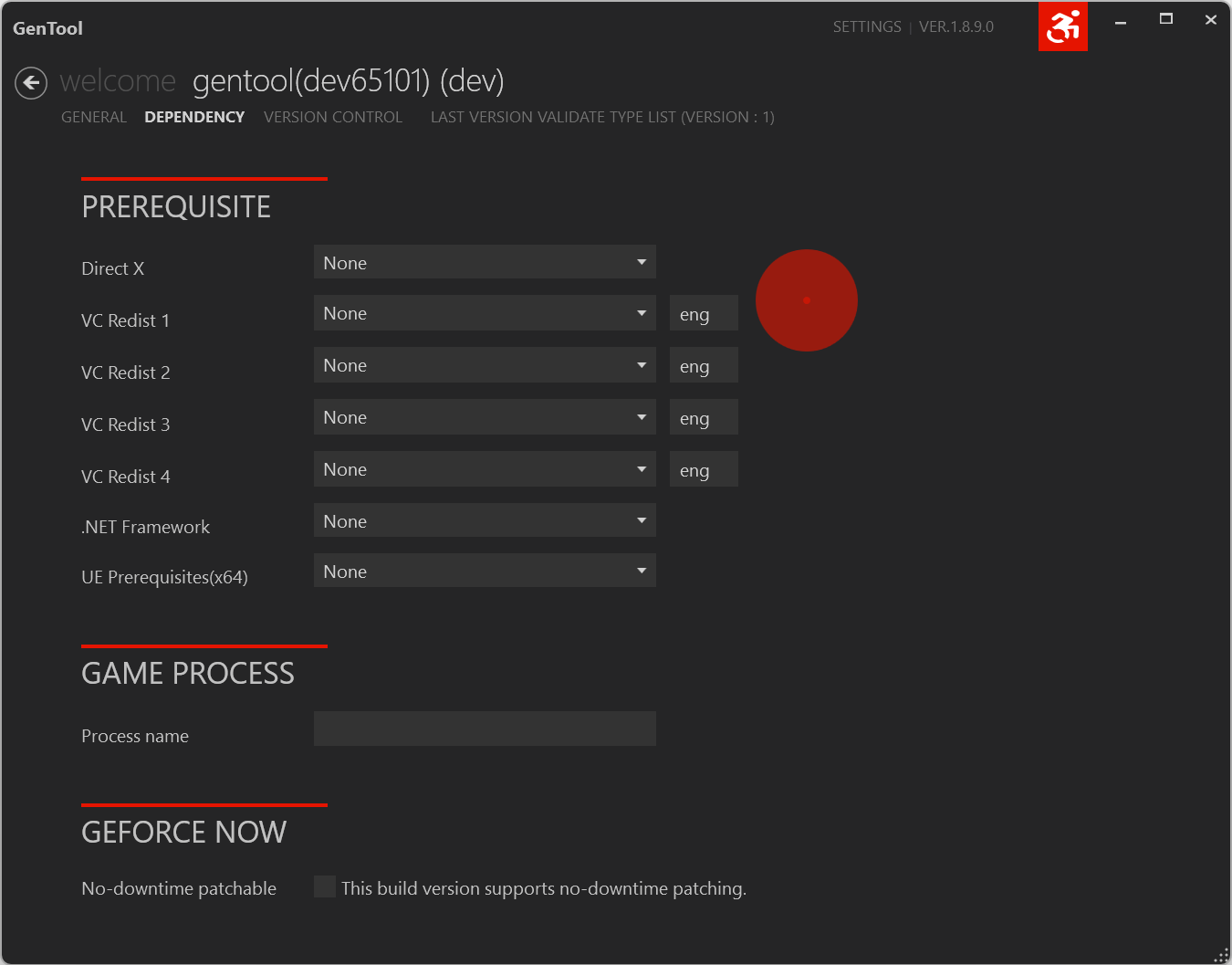
현재 빌드하는 버전에 대한 게임의 의존 요소를 설정해요.
| 항목 | 설명 |
|---|---|
| DirectX | 다이렉트X 버전을 설정해요. |
| VC Redist | VC++ 재배포 패키지를 설정해요. |
| .NET Framework | .NET 프레임워크 버전을 설정해요. |
| Unreal Engine Prerequisites | 언리얼 엔진 전제 조건 셋업 버전을 설정해요. |
| Process name | 게임 실행 시 실제로 동작하는 프로세스 이름을 설정해요. 프로그램 진입점이 되는 EXE와 실제 게임을 실행하는 EXE가 구분돼 있다면, 실제 게임을 실행하는 EXE의 프로세스 이름을 입력해요. |
| No-downtime patchable | "This build version supports no-downtime patching" 체크박스의 체크 여부와 상관없이 gfn.json 파일이 생성되며, 업로드된 gfn.json 파일은 GFN 서버에서 참조해요. 체크 여부에 따라 gfn.json 파일의 no_downtime_patchable 속성 값이 true/false로 설정돼요. |
Process name 항목의 예시로,
ㆍ Unreal Engine으로 개발된 게임이 /UnrealSample.exe로 프로그램에 진입하고,
ㆍ /UnrealSample/Binaries/Win64/UnrealSample-Win64-Shipping.exe를 내부적으로 실행해서 게임이 실행된다면,
ㆍ UnrealSample-Win64-Shipping.exe를 Process Name에 입력해야 해요.
No-downtime patchable 항목은 GEFORCE NOW에 연동된 게임에 한정해서 사용해요.
게임의 버전을 제어하는 화면이에요.
- 라이브 버전을 설정할 수 있어요.
- 왼쪽 버전 리스트에는 라이브 버전부터 업로드한 마지막 버전까지 표시돼요.
- 라이브 버전 이후에 업로드된 버전 중에서 지정할 수 있어요.
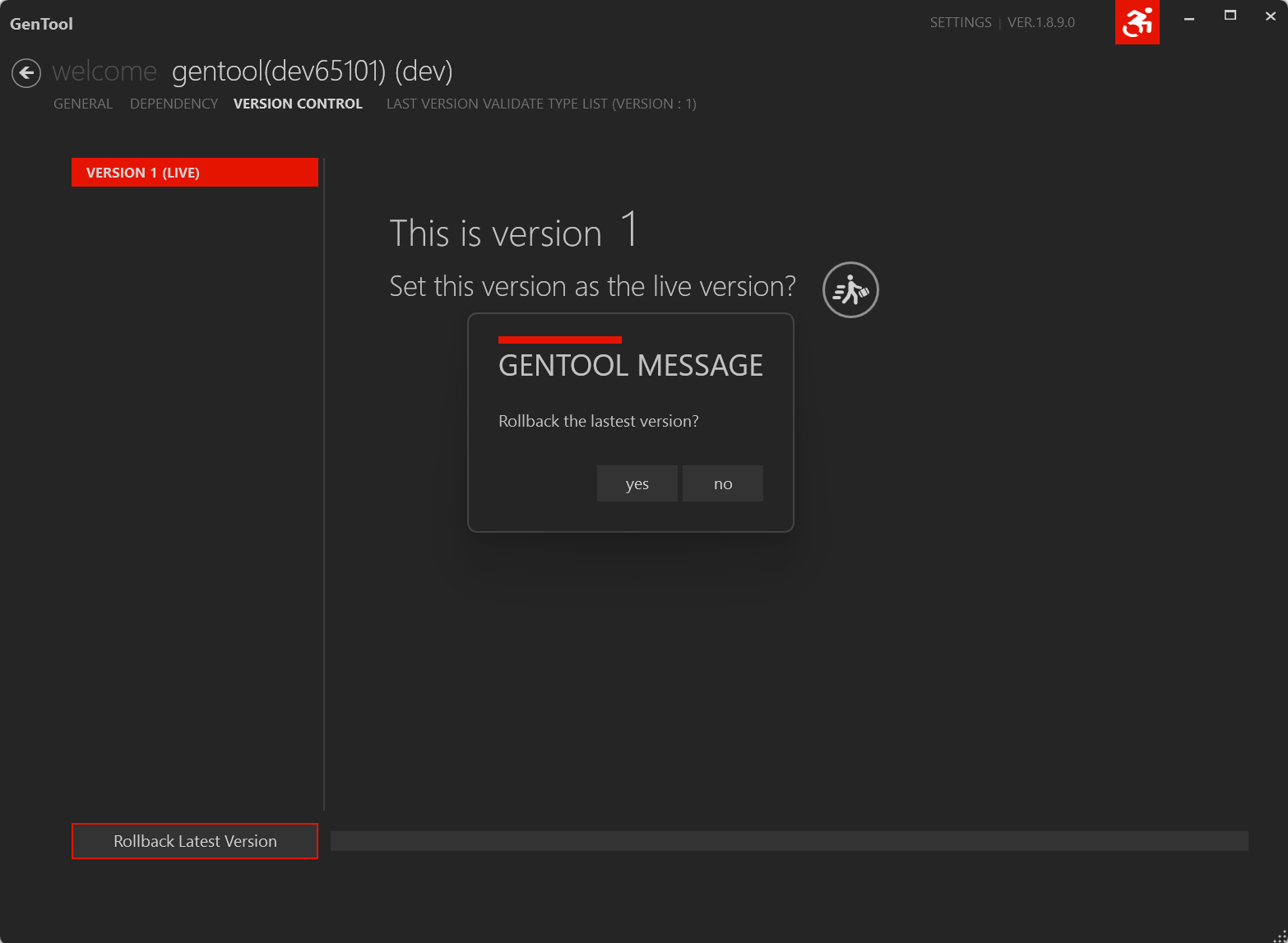
- 마지막 빌드 버전을 롤백할 수 있어요.
- 라이브 환경을 제외한 다른 환경에서만 사용할 수 있어요.
- 가장 마지막 빌드 버전을 한 단계 이전으로 롤백해요.
- 가장 마지막 빌드 버전에 라이브 버전이 설정돼 있다면, 라이브 버전도 이전 라이브 버전으로 함께 롤백돼요.
- 롤백 기능은 바로 이전 단계로의 롤백만 지원해요.
- 이 과정을 반복하면 여러 단계 롤백도 가능해요.
- 업로드와 마찬가지로, 롤백 직후에는 데이터 안정성을 위한 GenTool 재실행 다이얼로그가 표시돼요.
롤백을 완료한 후 CDN 퍼지가 필요하면 스토브 담당자에게 요청해 주세요.
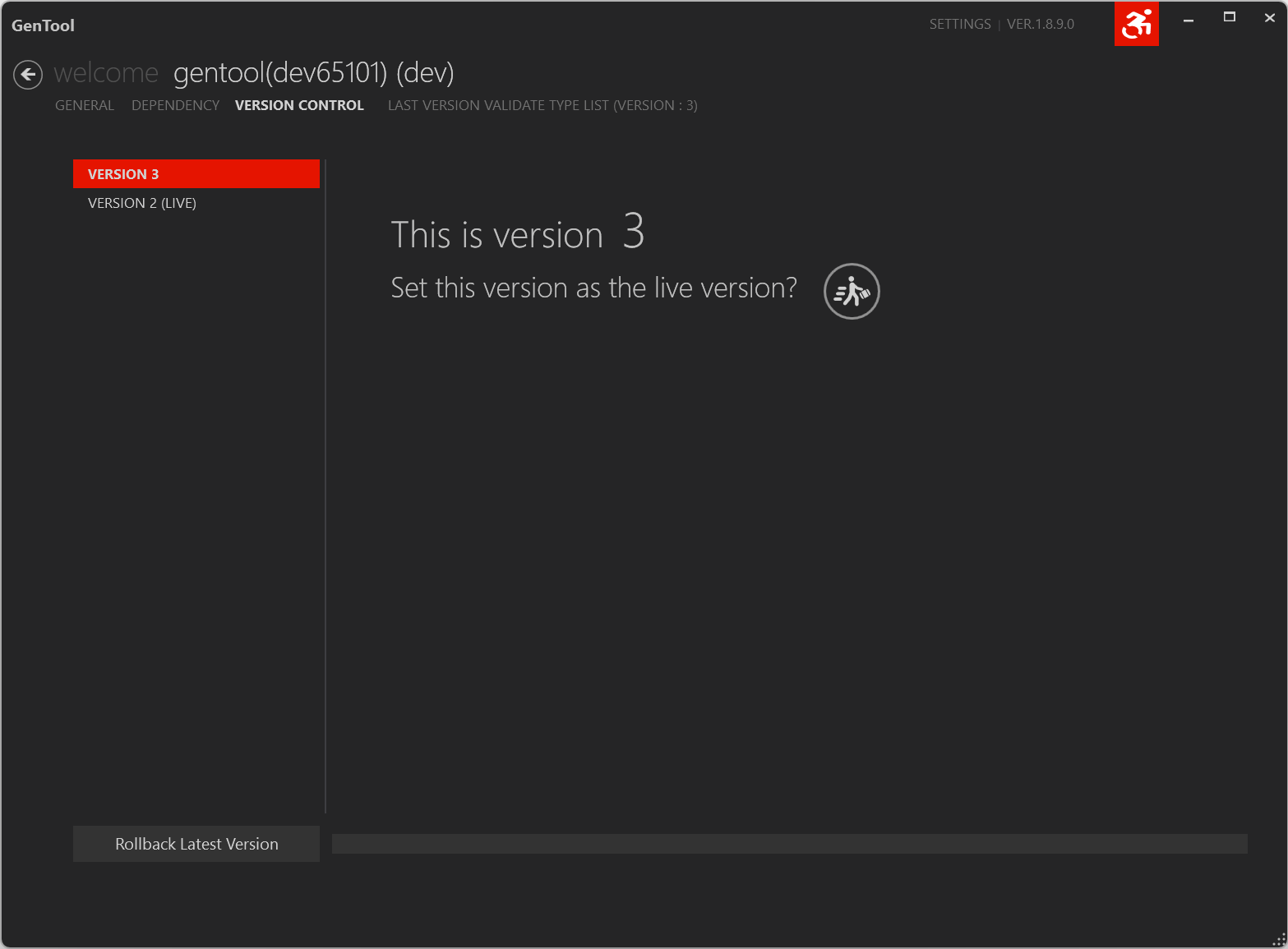
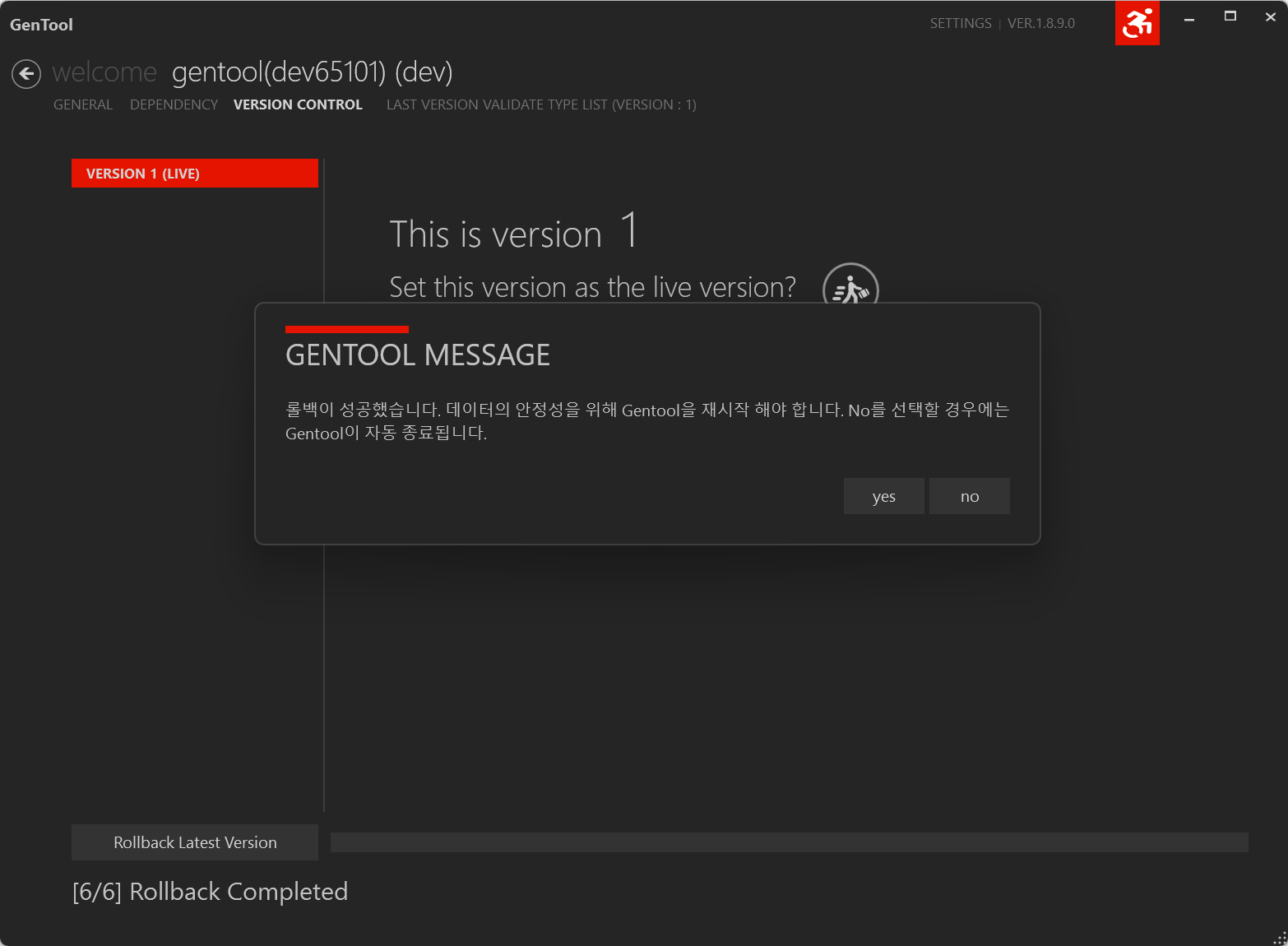
라이브 버전이 변경되는 시점(업로드 시 라이브 버전으로 설정, 버전 컨트롤에서 라이브 버전 설정, 롤백)에는
ㆍ 백신 프로그램의 오탐지를 방지하기 위한 후속 처리가 진행돼요.
ㆍ 후속 처리 과정에서 실패에 대한 재시도 등으로 기능 처리에 약간의 지연이 발생할 수 있어요.
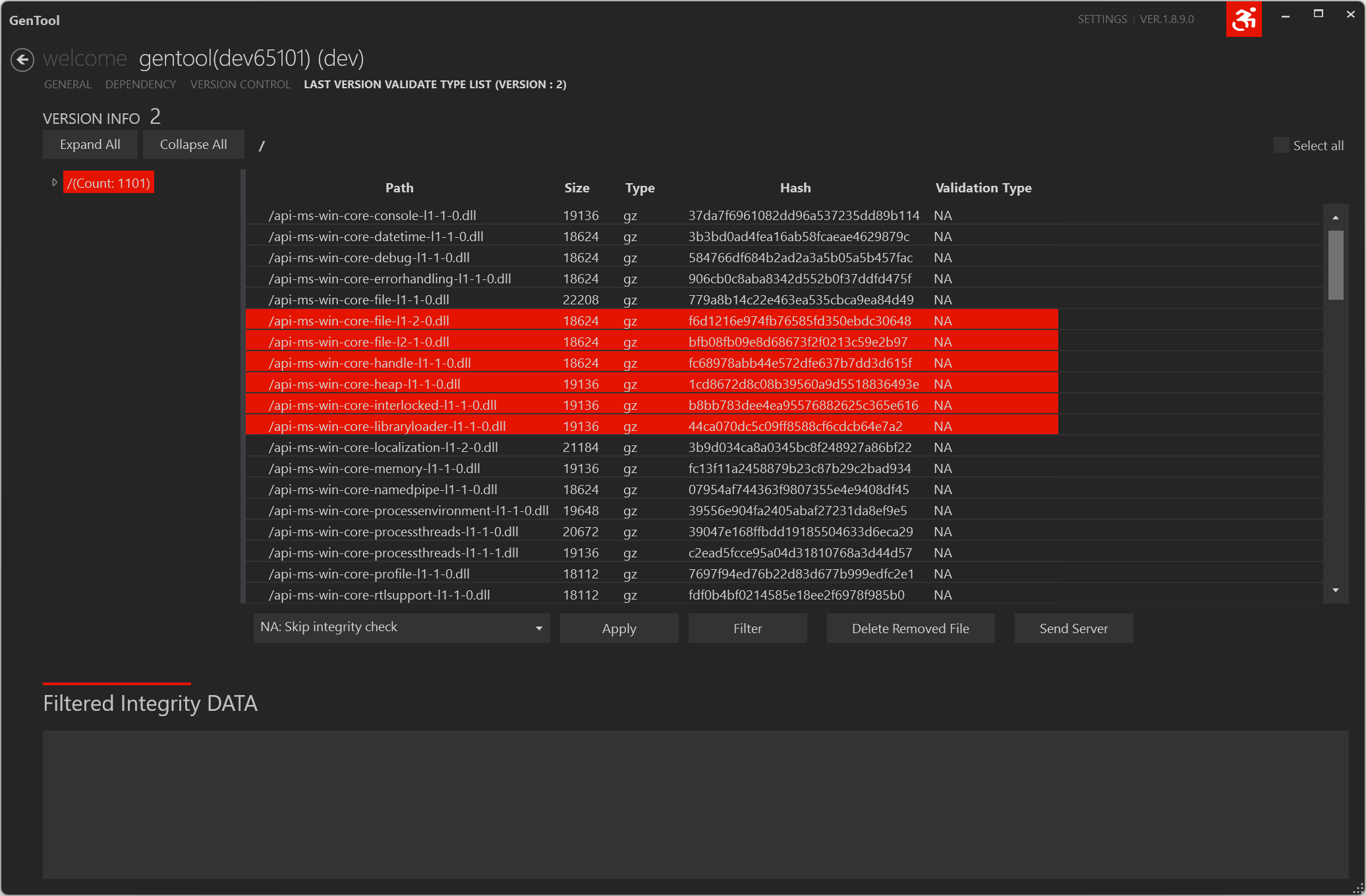
무결성 체크 on/off를 설정하고, 현재 업로드된 마지막 버전의 무결성 검증 타입 목록을 설정·확인할 수 있는 화면이에요.
| 검증 타입 | 설명 |
|---|---|
| 0 (N/A) | 검증하지 않아요. |
| 1 (EXIST_HASH) | 파일 존재 여부와 해시를 비교해서, 다르면 패치해요. |
| 2 (EXIST) | 파일 존재 여부를 확인해서, 존재하지 않으면 패치해요. |
- 현재 버전의 무결성 검증 타입을 파일별로 저장해서, 런처가 게임을 실행할 때 지정된 파일들의 유효성을 검사해요.
- 빌드 배포와 상관없이 무결성 검증 타입 대상 파일을 수정할 수 있어요.
- 현재 버전의 무결성 정보는 빌드 업로드를 진행할 때 처음 업로드돼요.
- 이전 버전에 대해 서버에 무결성 정보가 담긴 Manifest 파일이 존재한다면, 이전 버전과 현재 빌드에 동일하게 존재하는 게임 파일에는 무결성 정보가 동일하게 적용돼요.
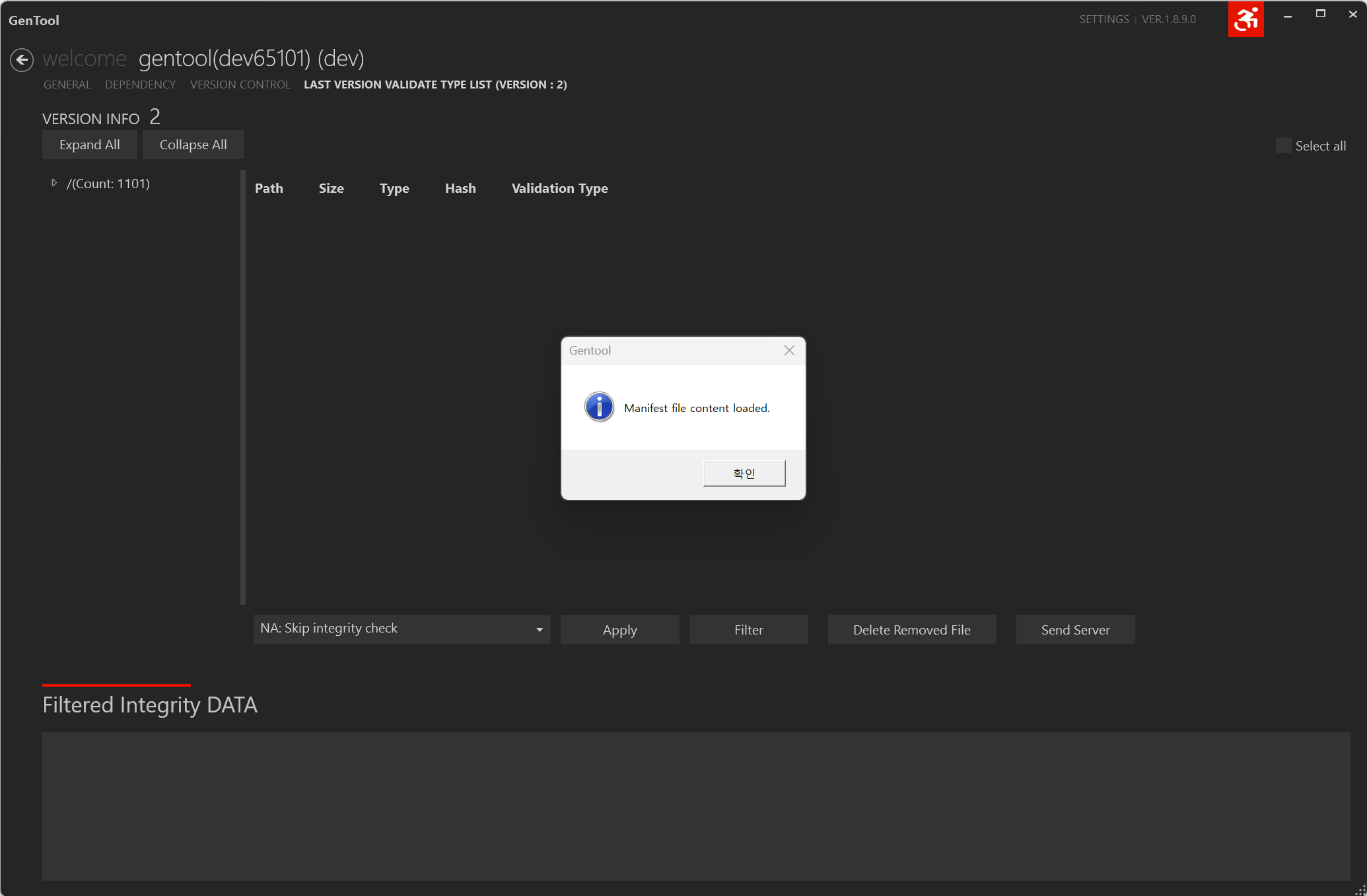
LAST VERSION VALIDATE TYPE LIST 탭을 선택하면 현재 버전에 대한 무결성 정보가 비동기로 로드돼요.
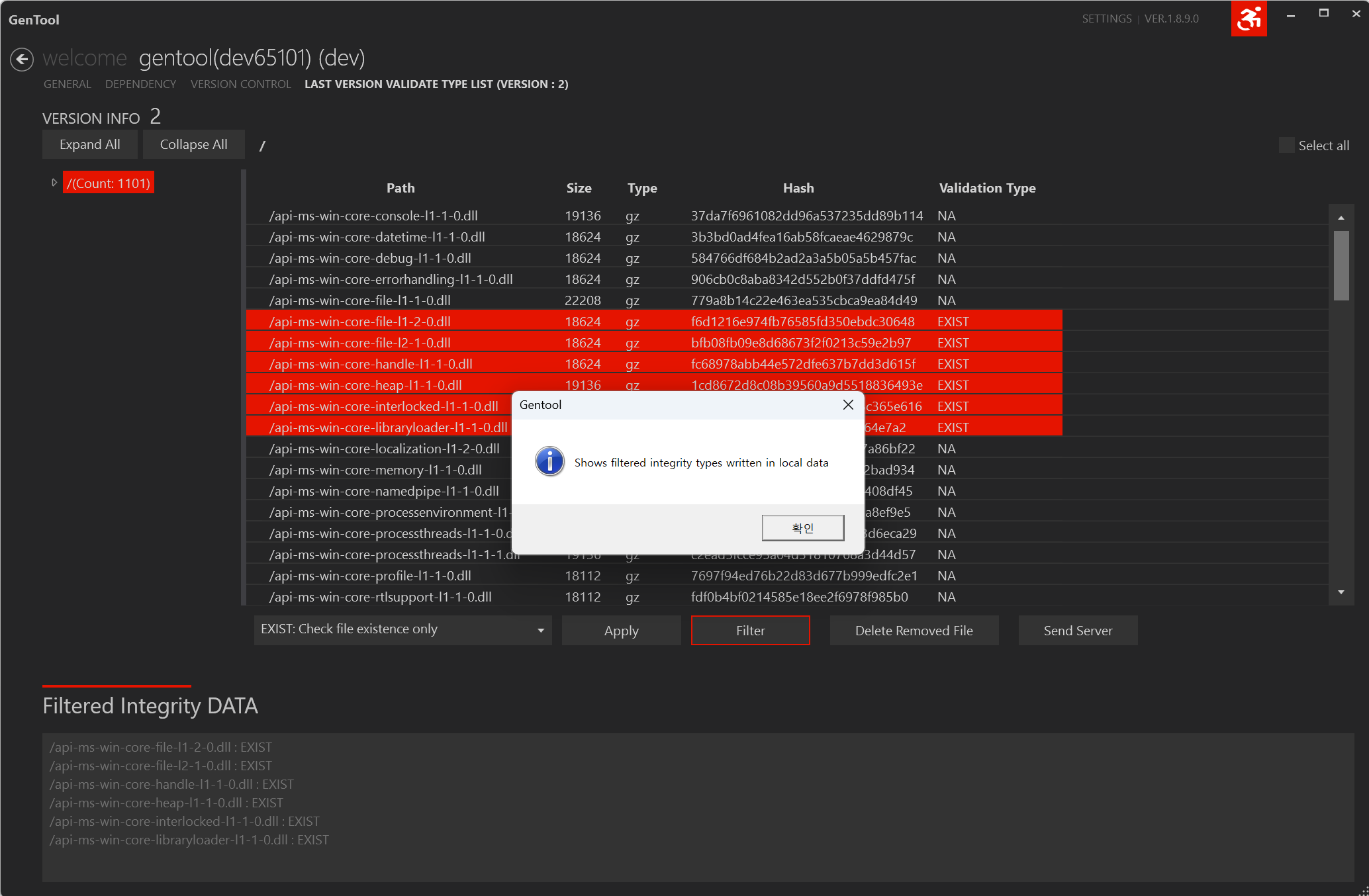
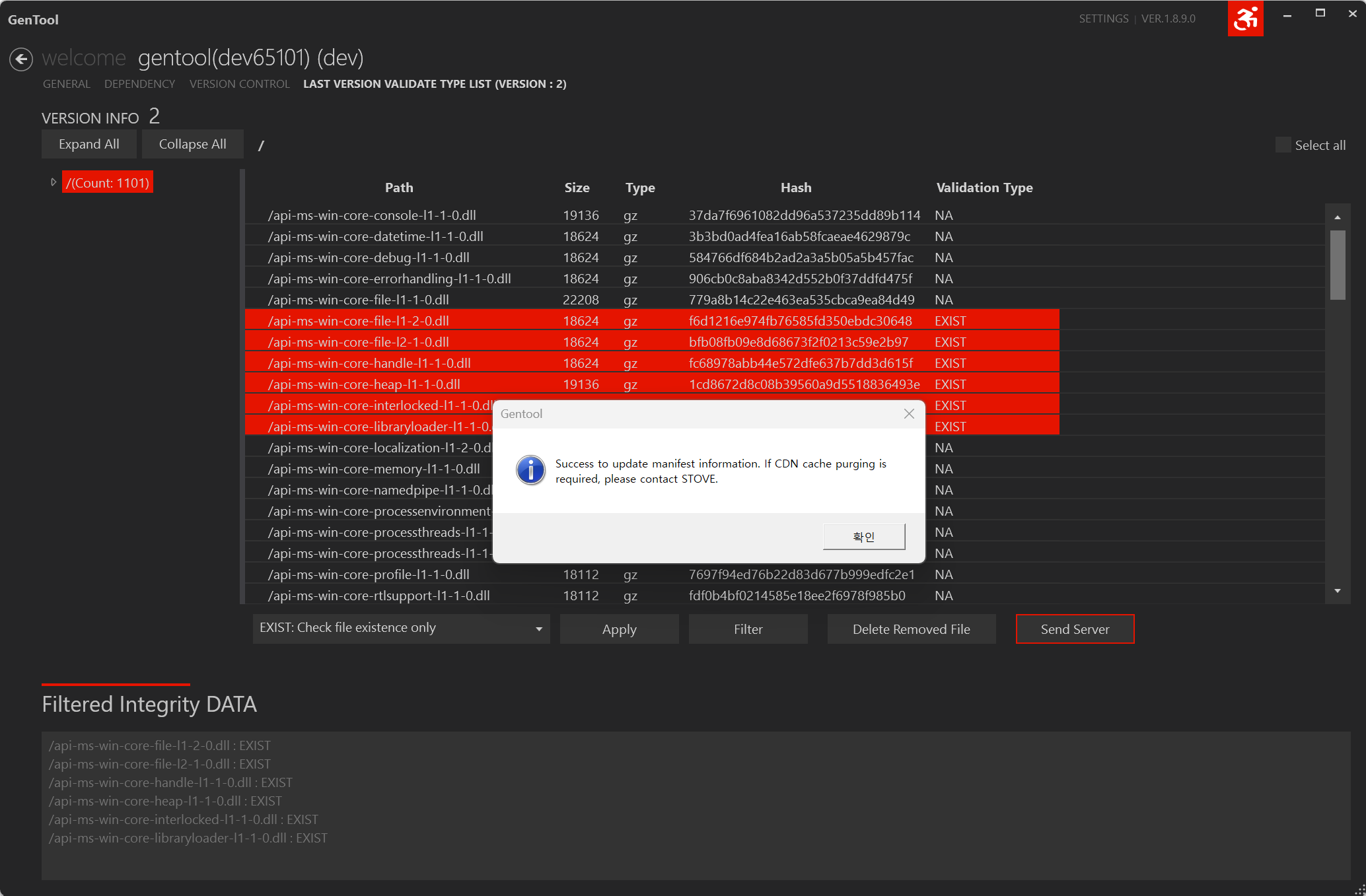
| 항목 | 설명 |
|---|---|
| 파일 찾기 | 왼쪽 트리뷰 노드를 확장해서 폴더 경로를 선택해요. |
| 파일 선택 | 선택한 파일의 무결성 검증 타입을 설정하기 위해 파일을 하나씩 선택해요. |
| Select All 체크박스 | 현재 선택한 폴더 안의 모든 파일을 일괄로 선택하거나 선택 해제해요. |
| 검증 타입 콤보박스 | 선택한 파일에 적용할 검증 타입을 설정해요. |
| Apply 버튼 | 선택한 파일 목록에 콤보박스에서 고른 검증 타입을 적용해요. |
| Filter 버튼 | 콤보박스에서 선택한 검증 타입을 가진 파일 리스트를 표시해요. |
| Send Server 버튼 | 수정한 무결성 검증 타입 정보를 서버에 반영해요. |
무결성 정보를 변경해야 한다면, 반드시 Send Server까지 진행해 주세요.
Send Server까지 진행하면 캐시에 대한 퍼지 작업이 필요해요.
ㆍ 보통 Send Server 작업 후 일정 시간이 지나면 수정한 내용이 반영돼요.
ㆍ 수정 내용이 반영되지 않으면 스토브 담당자에게 문의해 주세요.
- 젠툴 빌드에서 제거된 파일은
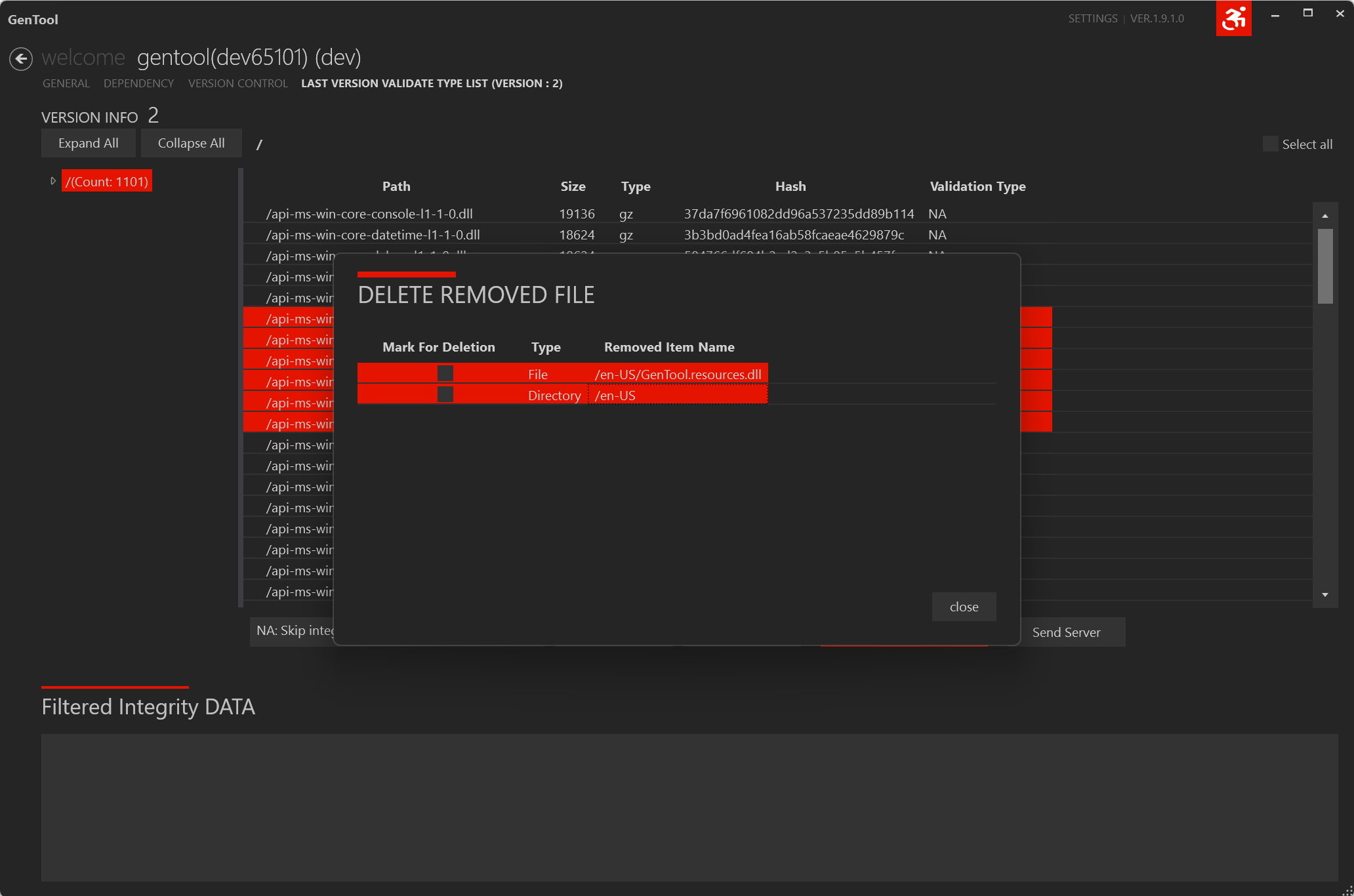
R로, 디렉토리는E로 마킹돼서 매니페스트 파일에 저장돼요. 빌드가 거듭돼도 한 번 삭제된 파일·디렉토리 정보는 유지되며, 런처는R/E로 마킹된 정보를 바탕으로 로컬 파일·디렉토리를 삭제해요. - 예를 들어 v1 빌드에 포함된 리소스 파일·디렉토리에 대한 배포 전략이 바뀌어서, 해당 리소스를 젠툴 빌드에 포함시키지 않고 게임이 런타임에 다운로드하도록 변경됐다고 가정해 볼게요.
- v2 빌드에서는 해당 리소스 파일·디렉토리를 제거하고 빌드하며, 이 리소스는
R/E로 마킹돼서 매니페스트 파일에 기록돼요. - 런처가 v2로 업데이트될 때 R/E로 마킹된 리소스는 로컬에서 삭제되고, 게임 실행 시 동적으로 다운로드돼서 로컬에 저장돼요.
- 이후 v3 빌드가 젠툴을 통해 업로드되고 런처가 v3로 업데이트되면,
R/E로 마킹된(현재는 게임이 동적으로 로컬에 다운로드해 둔 상태) 파일·디렉토리는 다시 로컬에서 삭제되고, 게임 실행 시 다시 동적으로 다운로드돼서 로컬에 저장돼요. - 게임과 런처 사이에서 특정 파일·디렉토리가 무한히 반복적으로 삭제·다운로드되는 걸 막고 싶다면, R/E로 마킹된 정보를 삭제해서 런처가 더 이상 해당 리소스를 로컬에서 삭제하지 않도록 할 수 있어요.
| 항목 | 설명 |
|---|---|
| Delete Removed File 버튼 | Delete Removed File 대화상자를 열어요. |
| Delete Removed File 대화상자 | 제거된 파일·디렉토리 리스트에서 삭제할 파일 정보를 선택하고 닫아요. |
| Send Server 버튼 | 수정된 "R/E" 마킹 정보를 서버에 반영해요. |
R/E 마킹 정보를 변경해야 한다면, 반드시 Send Server까지 진행해 주세요.
Send Server까지 진행하면 캐시에 대한 퍼지 작업이 필요해요.
ㆍ 보통 Send Server 작업 후 일정 시간이 지나면 수정한 내용이 반영돼요.
ㆍ 수정 내용이 반영되지 않으면 스토브 담당자에게 문의해 주세요.
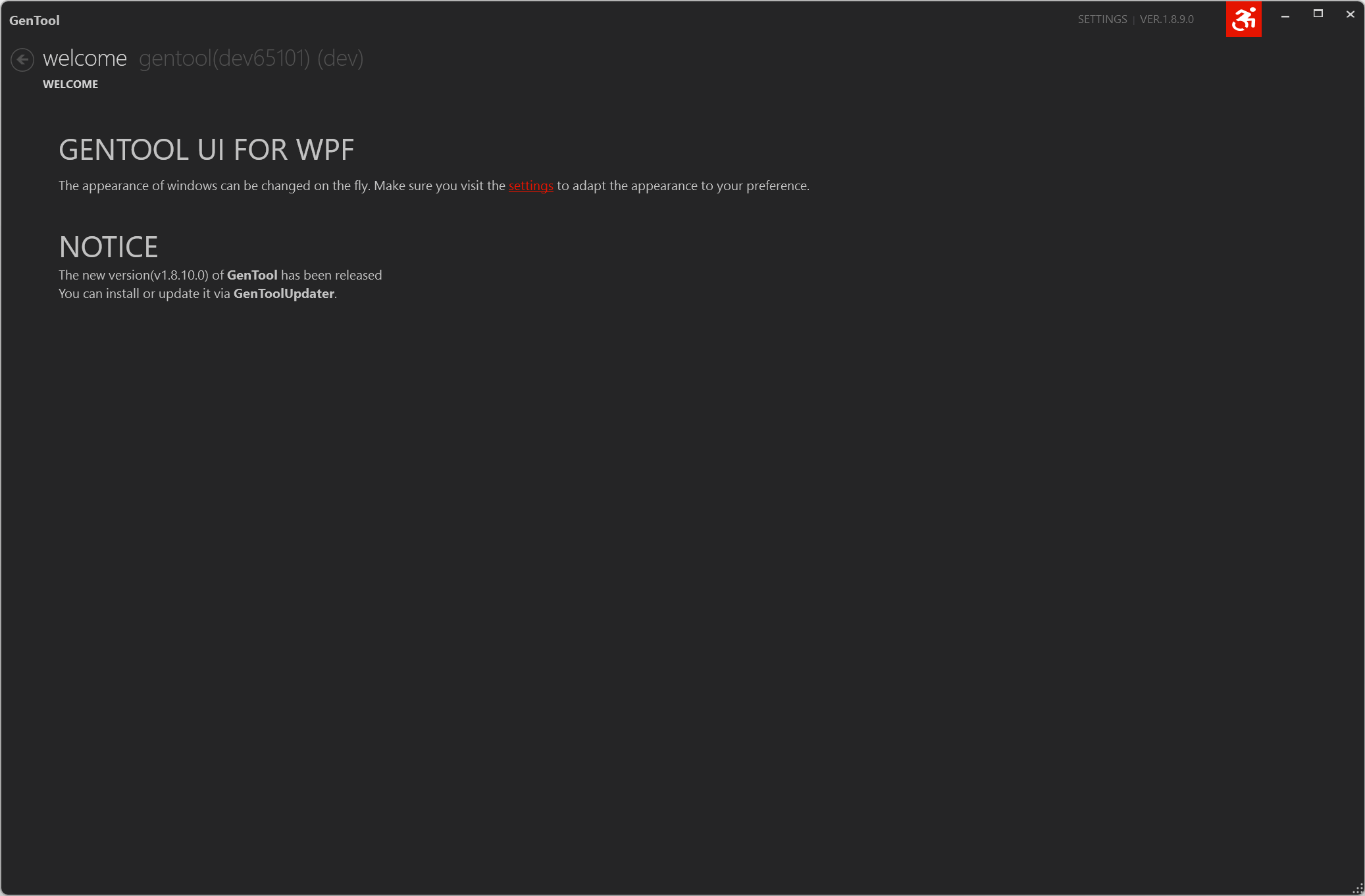
WELCOME
젠툴의 초기 화면이에요.
- Settings 화면으로 이동하는 링크를 제공해요.
- 젠툴 새 버전에 대한 알림을 표시해요. 알림은 배포된 새 버전이 있을 때만 표시돼요.
SETTINGS
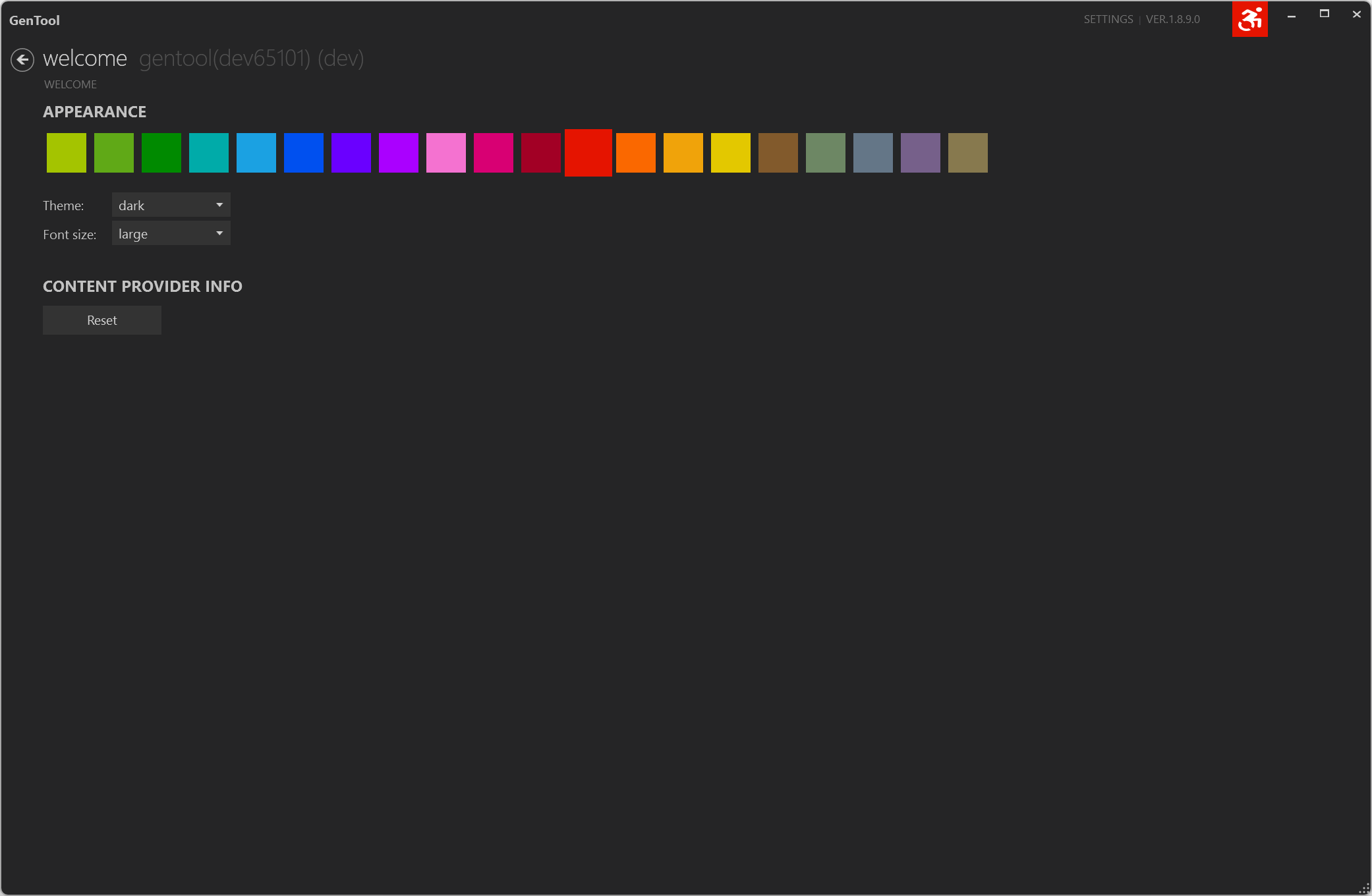
- 프로그램의 테마와 색상, 글꼴 크기 등을 변경할 수 있어요.
- CP 정보 입력창에서 Remember 기능으로 저장된 CP 정보를 초기화할 수 있어요.