
- 마지막 업데이트
STOVE STORE MCP(Model Context Protocol) 연동 가이드
본 가이드는 STOVE STORE 연동 시 Cursor 환경에서 MCP 설정을 통해 글로벌 서버에 연결하는 방법을 안내합니다.
MCP는 글로벌 모델 컨텍스트 공유를 위한 표준 인터페이스이며, 개발사가 STOVE 플랫폼 연동을 위해서는 STOVE SDK 툴킷 및 API를 사용해야 합니다.
1. MCP 연동 개요
스토브 개발자 센터는 CP사의 빠르고 정확한 연동을 지원하기 위해
MCP(Model Context Protocol) 기반의 대규모 언어 모델(LLM) 연동형 AI 개발 도구를 제공하고 있습니다.
이를 통해 연동 과정에서 코드 작성, 가이드 탐색, 설정 구성 등을 보다 효율적으로 진행할 수 있습니다.
본 가이드는 이러한 MCP 기반 LLM 도구를 실제 연동 과정에서 어떻게 활용하는지를 안내합니다.
2. 연동 흐름
본 문서는 Cursor 환경을 기반으로 작성된 가이드이며, 기타 LLM 도구의 연동 방법은 해당 도구의 공식 문서를 참고해주시기 바랍니다.
① Cursor 실행
② MCP 글로벌 서버 등록
③ mcp.json 설정
④ 연결 상태 확인
⑤ 연동 완료 확인
3. 사전 준비 사항
| 항목 | 내용 |
|---|---|
| 개발 환경 | Cursor 설치된 PC |
| 필요 정보 | MCP 서버 주소 (스토브 MCP는 ACL 제한이 없으며, 접근하는 환경의 ACL 정책만 확인하면 됩니다) - https://api.onstove.com/store-developer-center-mcp |
4. Cursor 설치
- 공식 사이트에서 Cursor 다운로드 후 설치
- 웹 브라우저에서 아래의 딥링크인 MCP 자동설정 URL을 입력하면 Cursor에 STOVE STORE MCP가 자동으로 연결됩니다.
cursor://anysphere.cursor-deeplink/mcp/install?name=StoveStoreDevCenter&config=eyJ1cmwiOiJodHRwczovL2FwaS5vbnN0b3ZlLmNvbS9zdG9yZS1kZXZlbG9wZXItY2VudGVyLW1jcCJ9\
5. MCP 설정 절차
① Cursor 설정 진입
File > Preferences > Cursor Settings메뉴 진입- MCP 설정 탭을 선택
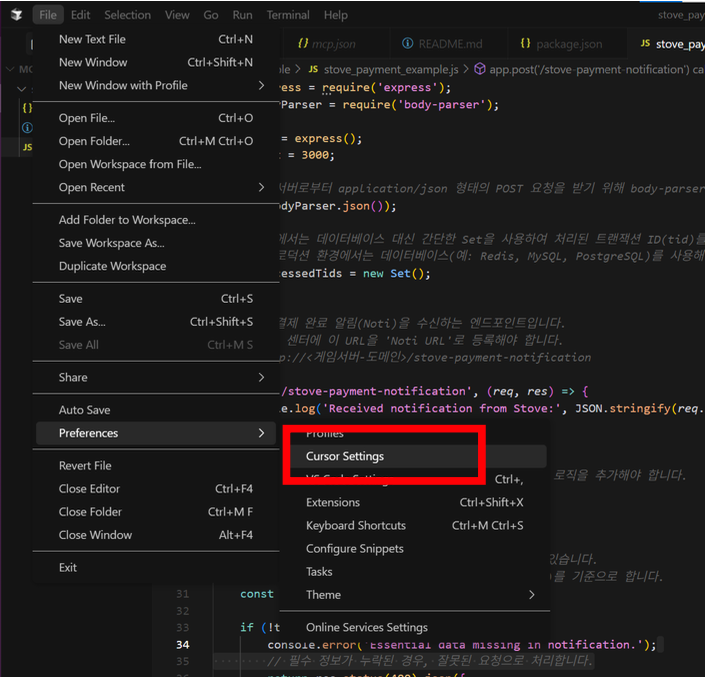
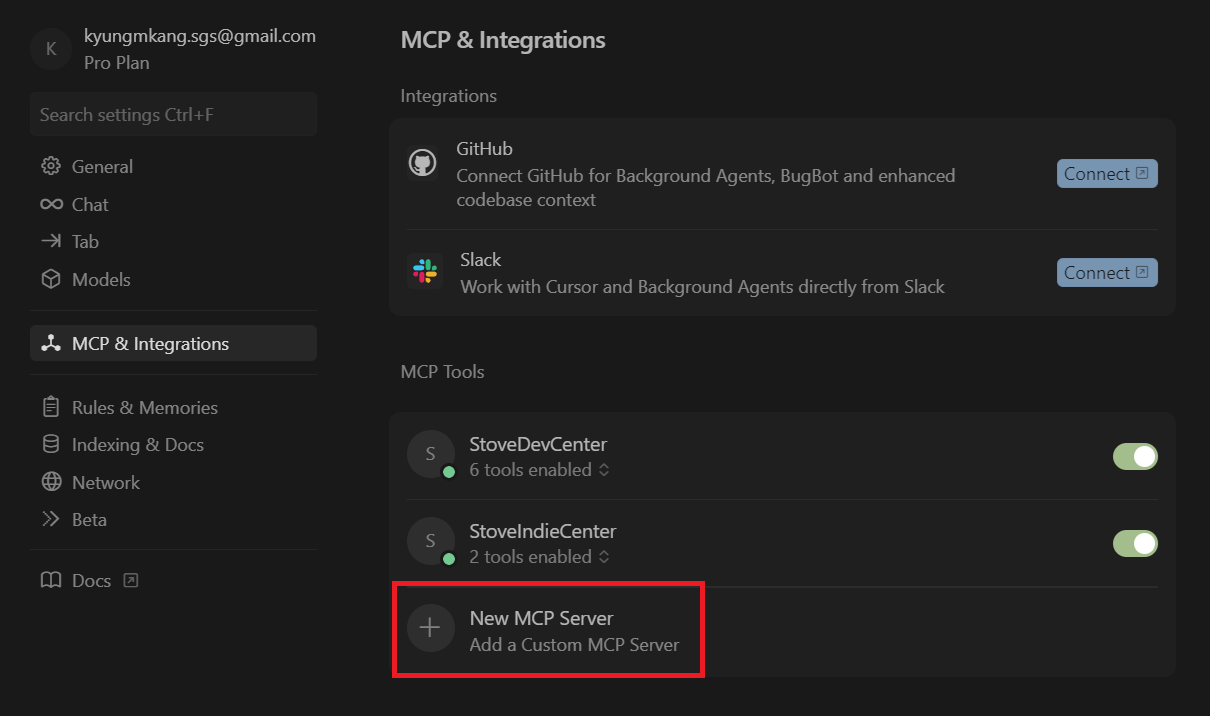
② Global MCP 서버 추가
Tools & Integrations > New MCP server클릭- 아래 정보를 입력
- 서버 주소 :
https://api.onstove.com/store-developer-center-mcp
- 서버 주소 :
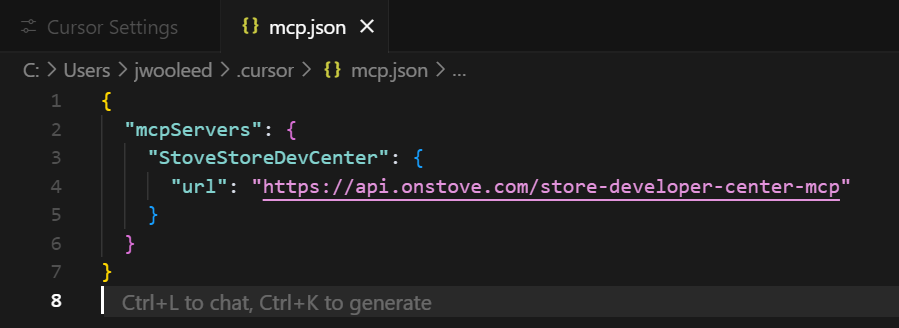
③ mcp.json 수정
- 설정 파일 경로 예시 :
~/.cursor/config/mcp.json - 예시 설정 :
json
{
  "mcpServers": {
    "StoveStoreDevCenter": {
      "url": "https://api.onstove.com/store-developer-center-mcp"
    }
  }
}
https://api.onstove.com/store-developer-center-mcp로 접근이 어렵다면, 기술담당자에게 문의합니다.
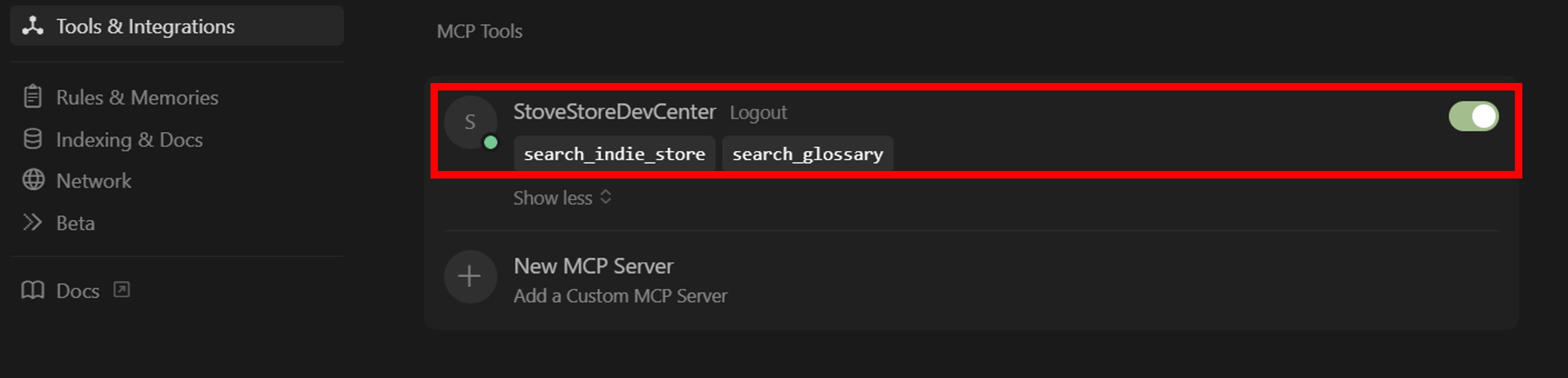
④ 연결 상태 확인
- MCP 연결 상태창에서 초록불 표시를 확인합니다.
- 초록불은 정상 연결을 의미합니다.
노란색/빨간색 표시 시, 설정을 다시 확인하거나 방화벽 정책을 점검
6. 테스트 및 검증
- MCP API 호출 테스트로 정상 응답 여부 확인(하단 그림 참고)
- 개발자 센터 샘플 프로젝트(MCP 기반) 연동 권장
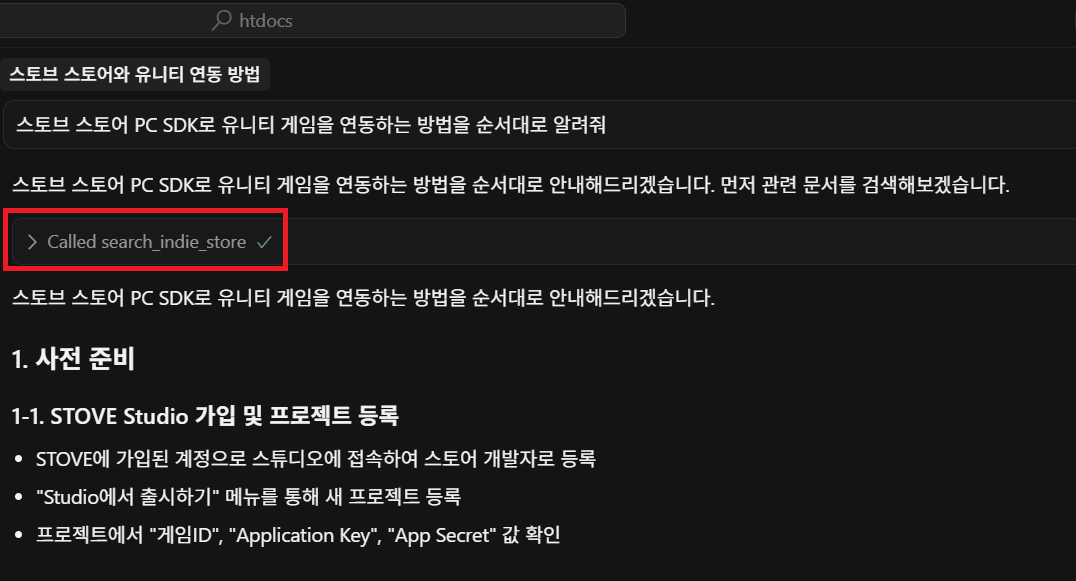
개발사는 mcp.json 설정 이후 MCP 서버와 연결하고, 필요한 연동 작업을 처리할 수 있습니다.
자세한 내용은 공식 가이드를 참조하세요.
7. 연동 시나리오
개발 흐름
- ① 개발자가 Cursor로 연동하고자 하는 프로젝트 폴더를 열고 코드보기에서
Ctrl + L로 채팅창을 오픈합니다. - ② MCP 서버가 연결된 채팅창에 연동과 관련된 궁금한 질문을 입력합니다.
- 예 :
"스토브 스토어 결제 연동 방법을 알려줘" - 예 :
"스토브 서버 auth 연동 방법" - 예 :
"스토브 PCSDK3 설치 및 설정 가이드 알려줘" - 예 :
"Unity에서 스토브 스토어 연동하는 방법." - 예 :
"스토브 결제창 팝업 모드 설정 방법"- StoveStoreDevCenter MCP의 사용을 명확하게 하려면 “use StoveStoreDevCenter” 혹은 "스토브"를 질문에 함께 추가해주세요.
- 예 :
- ③ MCP는 해당 문서나 예제에서 관련 정보를 추출하여 답변합니다.
8. FAQ
Q. MCP 연결이 안되는 경우?
- MCP 주소가 정확한지 확인
- 방화벽/네트워크 설정 확인
mcp.json문법 오류 확인
Q. Cursor에서 LLM 응답이 비정확해요.
- MCP 연결 상태 확인
- LLM에게 더 구체적인 질문을 던지세요.
- 예 :
"IAP SDK 초기화할 때 Shop Key를 어디서 가져오나요?"
- 예 :
9. 기타 AI 도구 가이드
- Cursor 공식 가이드
- VS Code 공식 가이드
- Windsurf 공식 가이드
- Claude Desktop 공식 가이드
- Claude Desktop과 STOVE STORE 개발자 센터 MCP 연결을 위해, npm mcp-remote 설치와 claude_desktop_config.json 설정해야 합니다.
- npm mcp-remote 설치 방법
jsonnpm install -g mcp-remote- Claude Desktop MCP 설정 방법
설정 파일 경로 예시 :C:\Users\사용자\AppData\Roaming\Claude\claude_desktop_config.json
json{ "mcpServers": { "StoveStoreDevCenter": { "command": "npx", "args": ["mcp-remote", "https://api.onstove.com/store-developer-center-mcp"] } } } - Visual Studio 2022