
- 마지막 업데이트
매치메이킹 연동 가이드
💡 이 가이드로 무엇을 할 수 있나요?
스토브(STOVE) 계정 하나만으로 에픽게임즈 EOS 매치메이킹에 참여할 수 있도록 연동하는 과정을 단계별로 안내합니다.
연동이 완료되면 에픽게임즈 로그인 창 없이 스토브 회원으로 EOS 매치메이킹에 참여할 수 있습니다.
왜 이 연동이 필요한가요?
게임을 스토브, 에픽게임즈 스토어, 스팀 등 여러 플랫폼에 출시하면 플랫폼마다 유저 계정이 나뉩니다.
플랫폼별 매치메이킹을 따로 쓰면 다른 플랫폼 유저와 함께 플레이할 수 없습니다.
EOS 매치메이킹을 사용하면 어느 플랫폼으로 접속하든 하나의 유저풀에서 매칭되므로 함께 플레이할 수 있는 유저가 늘어납니다.
시작하기 전에 준비할 것
| 구분 | 준비물 | 설명 |
|---|---|---|
| 계정 | 에픽게임즈 개발자 계정 | 에픽게임즈 스토어에 게임을 출시하지 않아도 됩니다. 가입하기 |
| 계정 | 스토브 계정 | 스토브 스튜디오에 등록된 게임에 접근 권한이 있는 계정 |
| 게임 | EOS·스토브 SDK를 연동할 게임 프로젝트 | 여기에 EOS C SDK와 스토브 PCSDK를 함께 연동합니다. |
| 파일 | EOS C SDK | 에픽게임즈 개발자 포털에서 다운로드 |
| 파일 | 스토브 PCSDK | 스토브 사용자 인증 토큰을 받아 오는 데 사용합니다. 다운로드 |
전체 흐름 한눈에 보기
ℹ️ 참고
1~3단계(에픽게임즈 포털 설정)는 처음 한 번만 진행합니다. 이후 단계가 실제 빌드·실행·확인 과정입니다.
- 1단계. 에픽게임즈 개발자 포털 설정 — 조직 / 제품 / 클라이언트 만들기
- 2단계. EOS에 스토브 계정 연결하기 — 스토브를 로그인 제공처로 등록
- 3단계. 클라이언트 자격증명 받기 — Product / Sandbox / Deployment ID와 Client ID·Secret 확보
- 4단계. 코드 가이드 — 에픽게임즈 로그인 창 없이 PUID 받기
- 5단계. 게임에서 인증 실행 확인하기 — 샘플 데모로 동작 검증
ℹ️ EOS 로그인 방식 안내
EOS에는 두 가지 로그인 방식이 있습니다. 이 가이드는 **2번 방식(Connect)**을 다룹니다.
- Auth 방식 : 에픽게임즈 계정 로그인 창이 뜨는 방식
- Connect 방식 : 다른 플랫폼 계정(스토브 등)으로 EOS PUID(사용자 번호)를 발급받는 방식 → 에픽게임즈 로그인 창 없이 매치메이킹 참여 가능
※ OpenID는 제3자 ID 제공자(스토브, 에픽게임즈 스토어, 스팀, PS스토어 등)를 사용해 웹사이트와 앱에 안전하게 로그인할 수 있게 해주는 개방형 표준 분산 인증 프로토콜입니다.
1단계. 에픽게임즈 개발자 포털 설정
에픽게임즈 개발자 포털(dev.epicgames.com/portal)에서 조직과 제품을 만듭니다.
1-1. 조직(Organization) 만들기
로그인 후 “Create an organization” 을 선택해 조직을 만듭니다.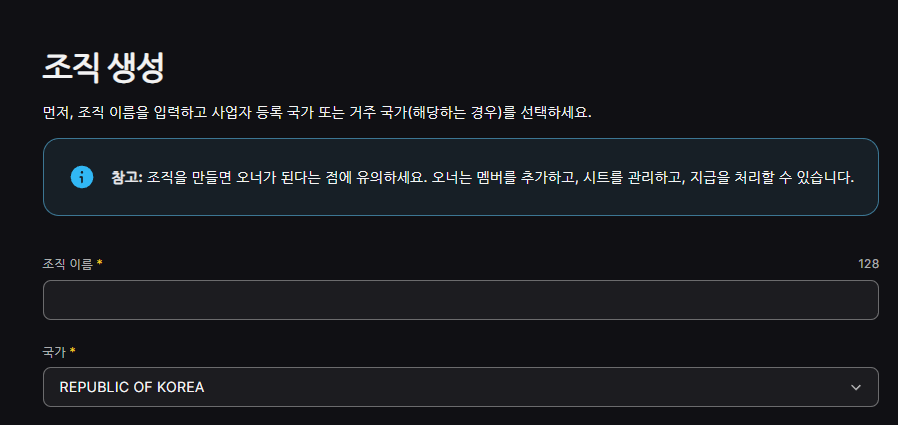
1-2. 계약 동의
“Epic Online Services, Standard Services” 계약에 동의합니다. 화면에 표시된 내용을 확인한 뒤 수락하세요.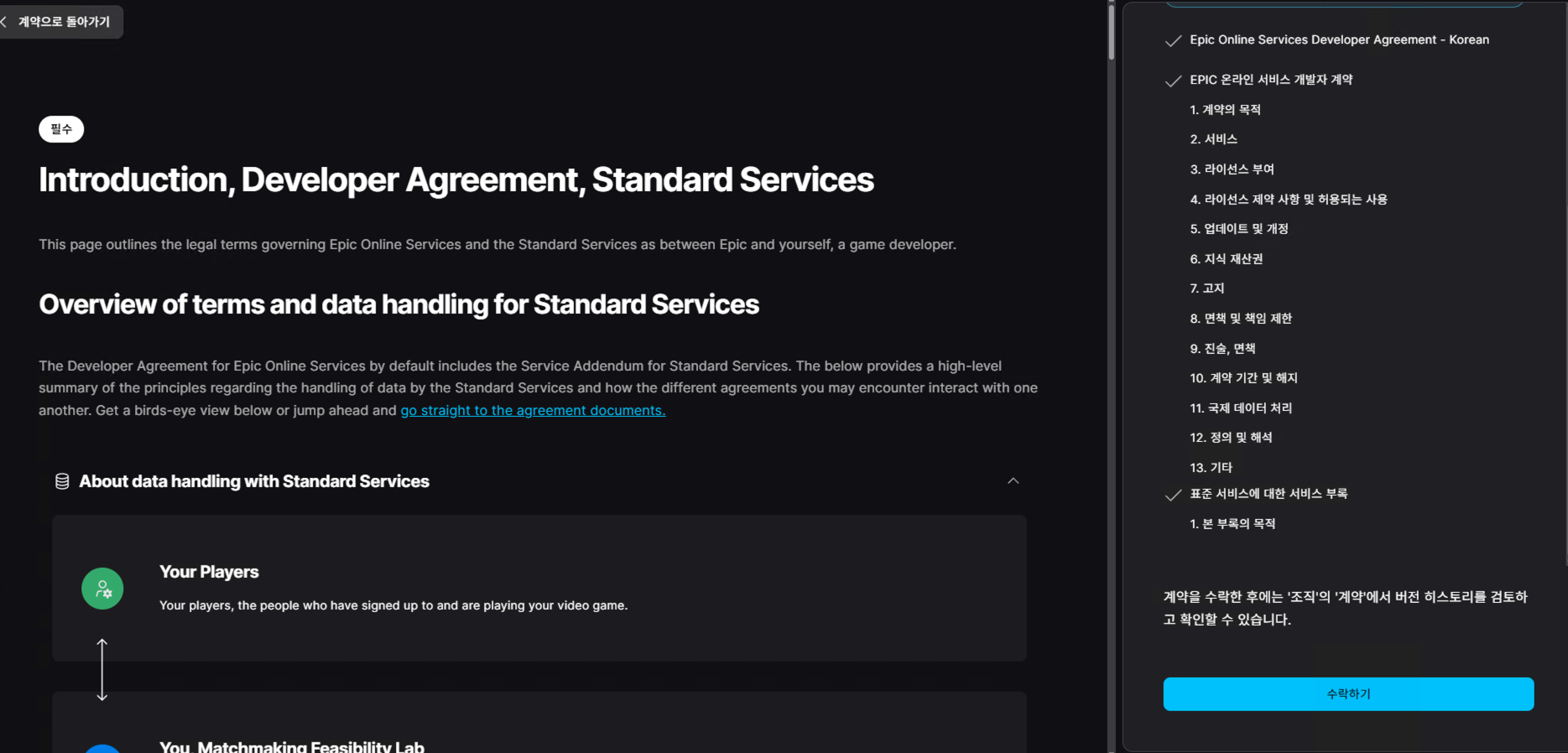
1-3. 제품(Product)과 ID 확인
제품을 하나 만들면 아래 세 가지 ID가 자동으로 생성됩니다. 나중에 코드에 입력해야 하므로 따로 메모해 두세요.
- Product ID (제품 ID)
- Sandbox ID (환경 ID, Live)
- Deployment ID (배포 ID, Live)
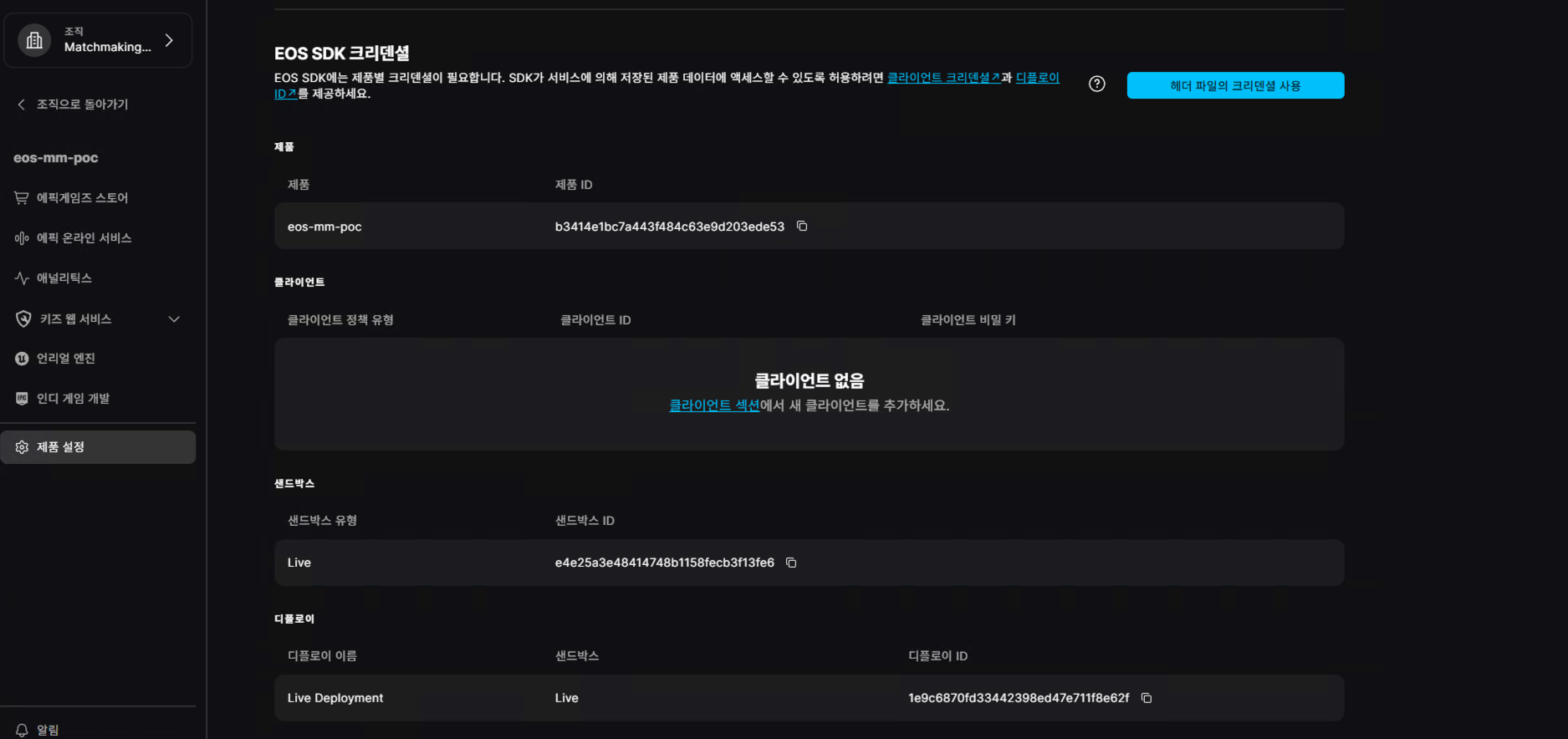
1-4. 클라이언트(Client)와 정책(Policy) 만들기
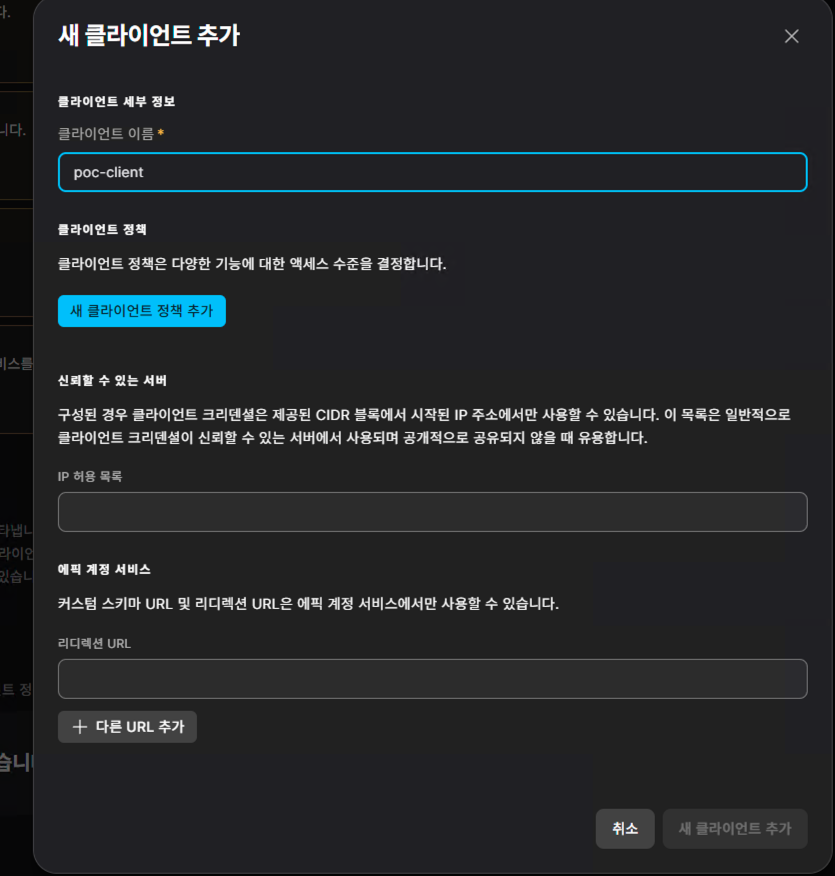
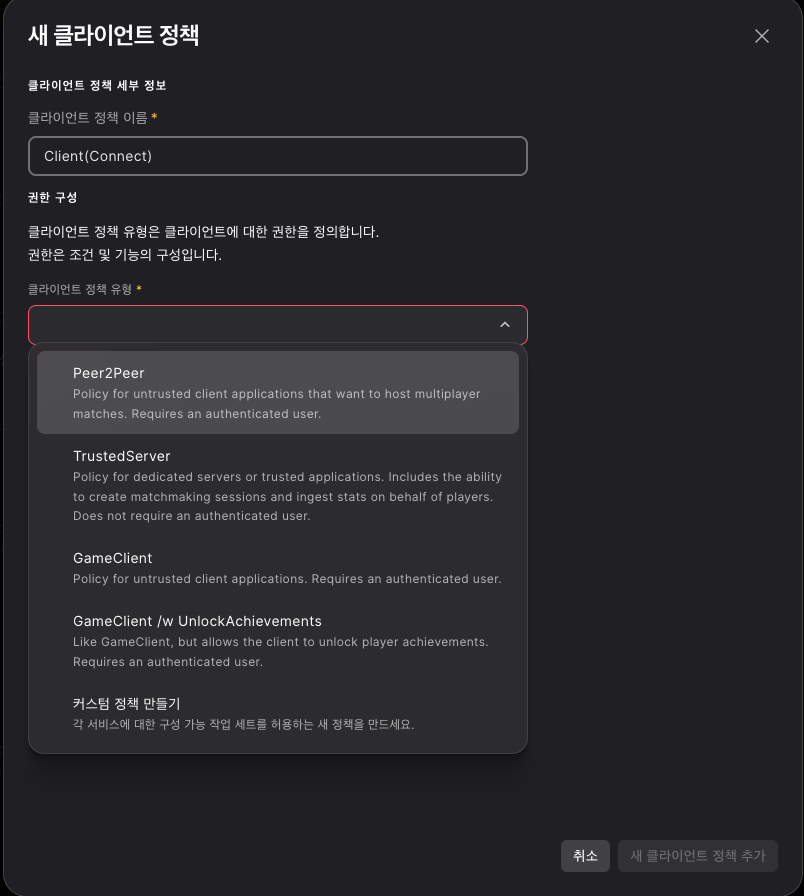
Clients 탭에서 새 클라이언트를 추가합니다. 클라이언트를 만들 때 클라이언트 정책도 함께 설정해야 합니다.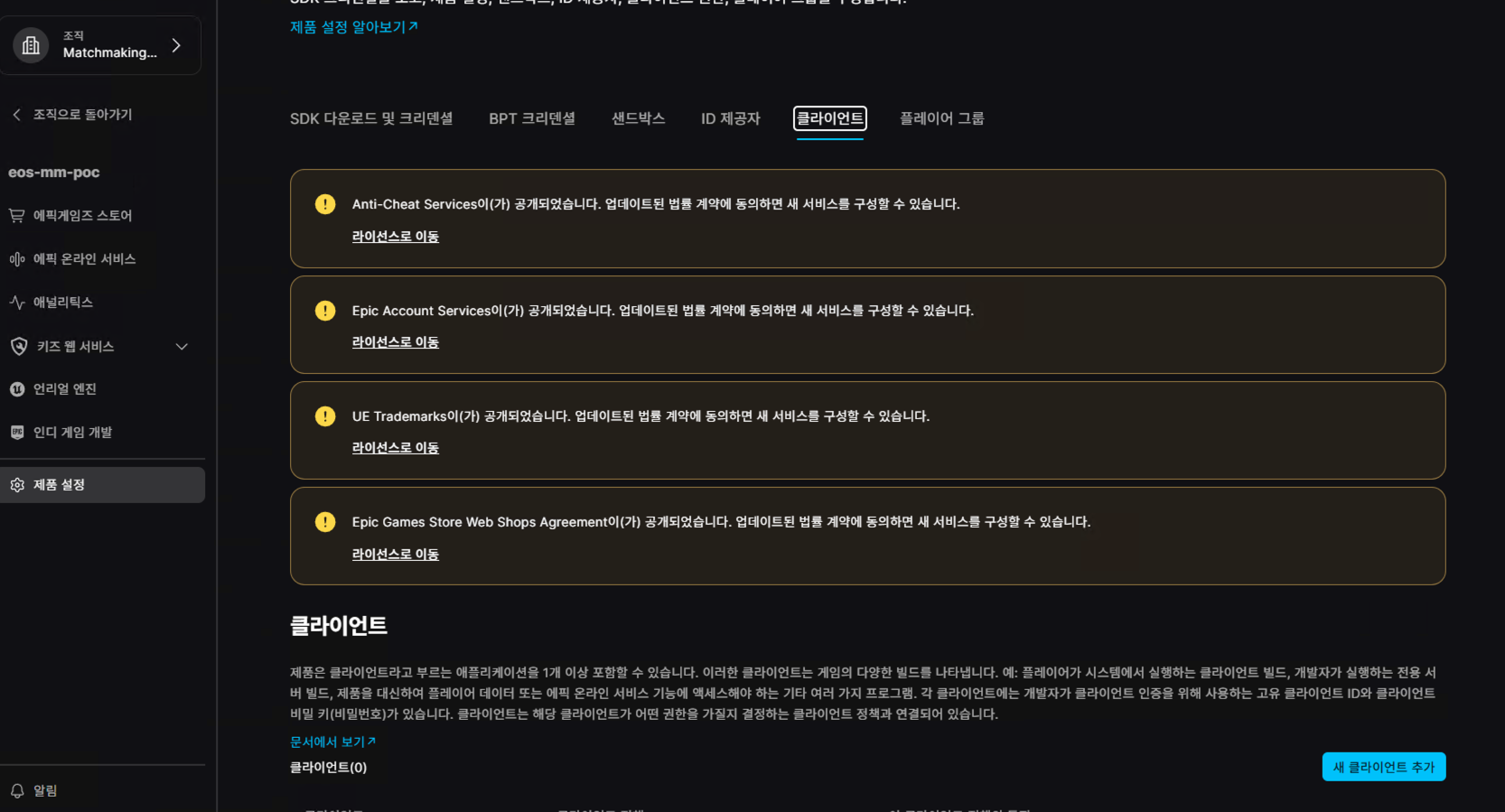
⚠️ 정책 설정 주의사항
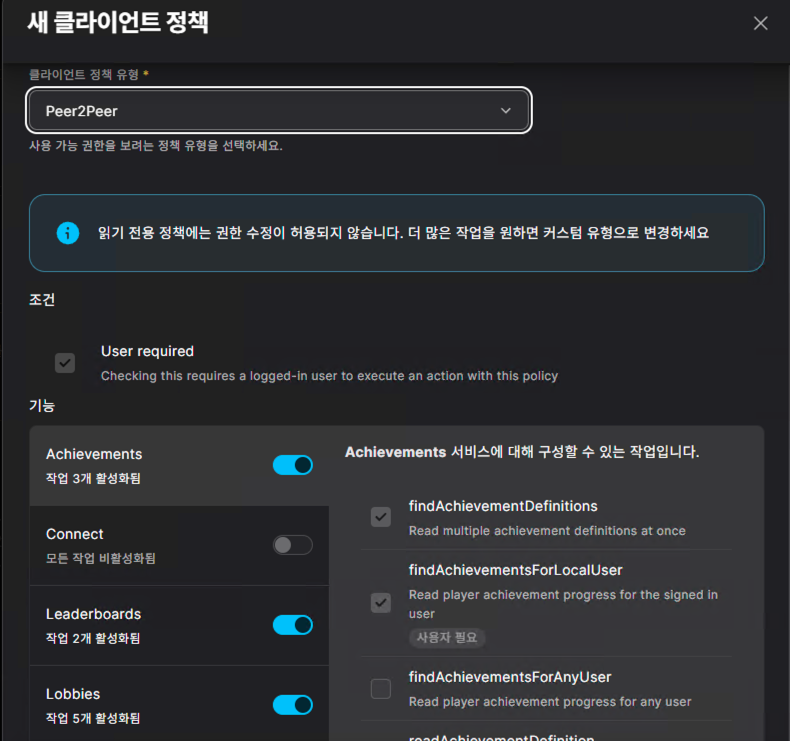
- 정책 유형은 반드시 Peer2Peer 를 선택하세요. 매치메이킹(Lobbies/Sessions)에 필요한 권한이 포함되어 있습니다.
- “User required(사용자 인증 필요)” 토글이 켜져 있어야 Lobbies(매치메이킹)를 사용할 수 있습니다.
2단계. EOS에 스토브 계정 연결하기
스토브 회원번호를 EOS가 인식할 수 있도록 스토브를 로그인 제공처(Identity Provider) 로 등록합니다.
2-1. 로그인 제공처 추가
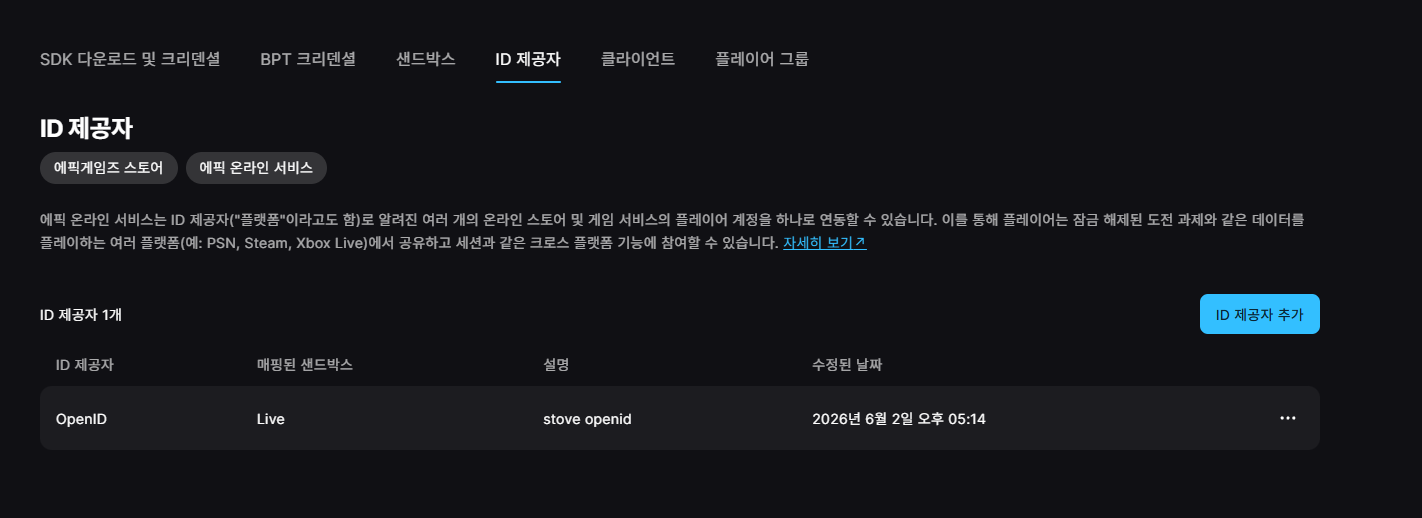
제품 설정 → ID 제공자(Identity Providers) 탭 → ID 제공자 추가 버튼을 클릭합니다.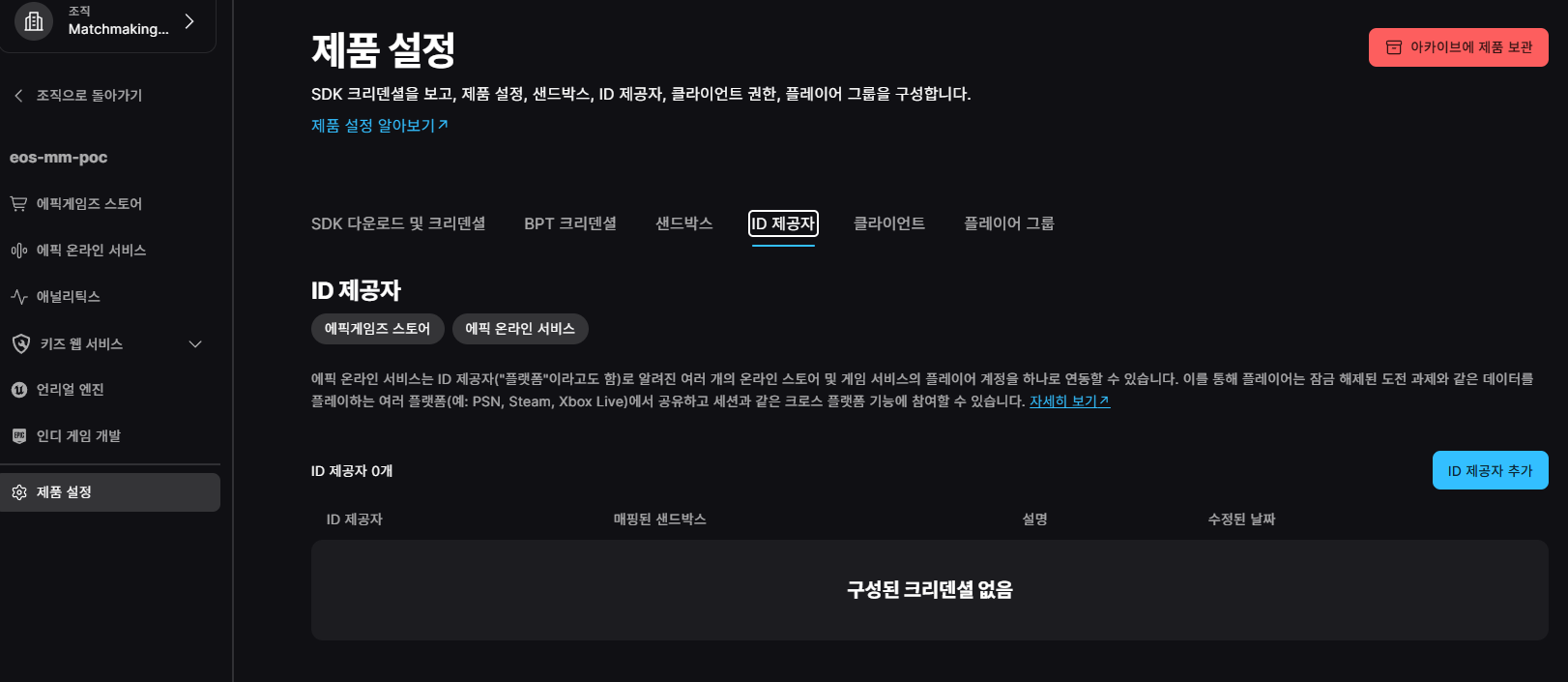
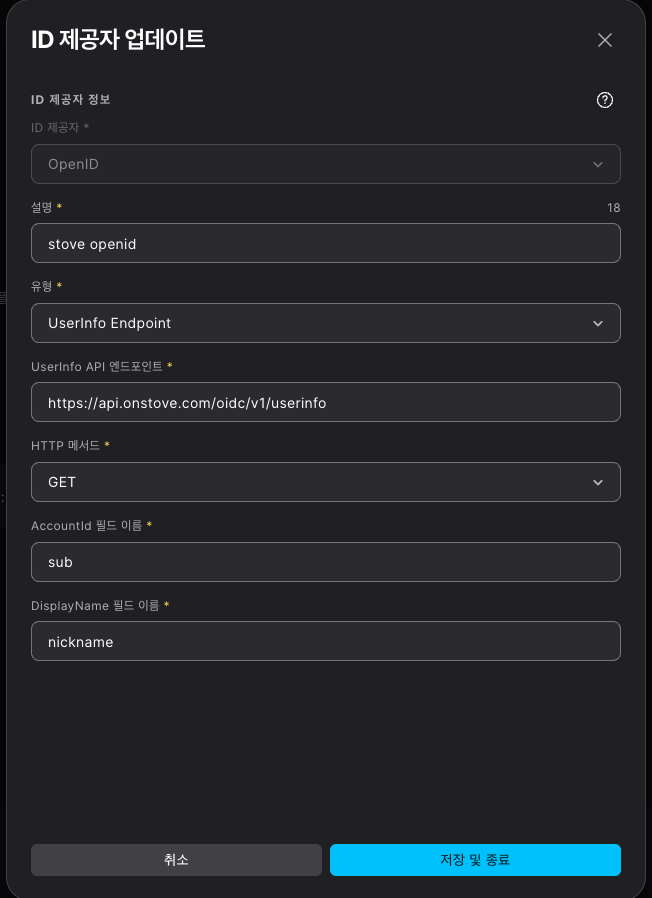
2-2. 회원정보 조회 주소(UserInfo) 입력
아래 값을 그대로 입력합니다.
| 설정 항목 | 값 |
|---|---|
| ID 제공자 | OpenID |
| 유형 | UserInfo Endpoint |
| 엔드포인트 | https://api.onstove.com/oidc/v1/userinfo |
| HTTP 방식 | GET |
| Account ID 필드 | sub (스토브 회원번호가 포함됩니다) |
| Display Name 필드 | nickname (스토브 닉네임) |
 |
2-3. Live 환경(샌드박스)에 연결
등록만 해서는 적용되지 않습니다. 반드시 Live 환경에 연결해야 합니다.
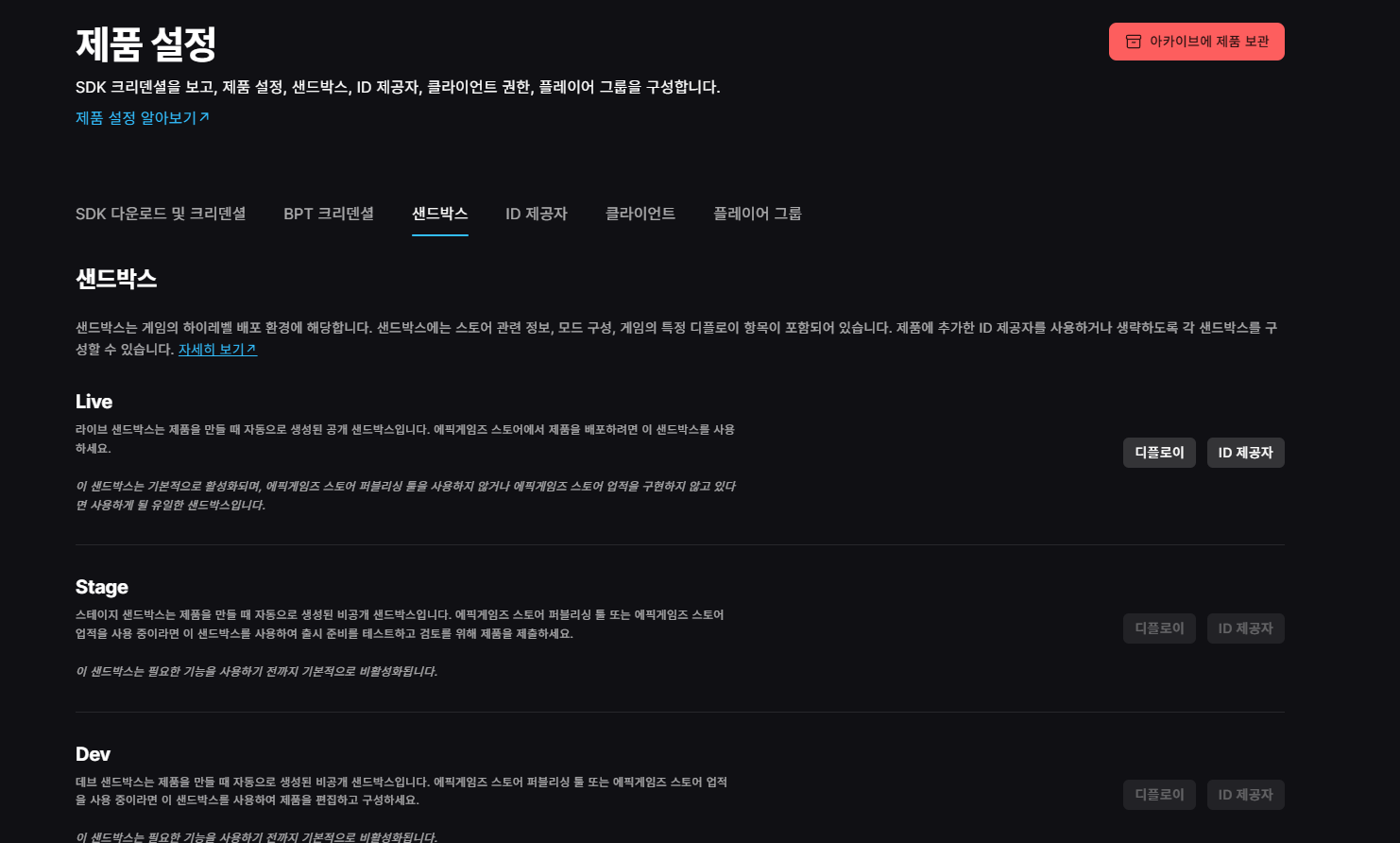
Sandboxes(샌드박스) 탭 → Live → ID 제공자 버튼 → 앞서 등록한 항목(stove openid) 선택
ℹ️ 별도 저장 버튼 없이 선택하면 바로 반영됩니다.
OpenID에 위에서 설정한 ID 제공자 연결합니다.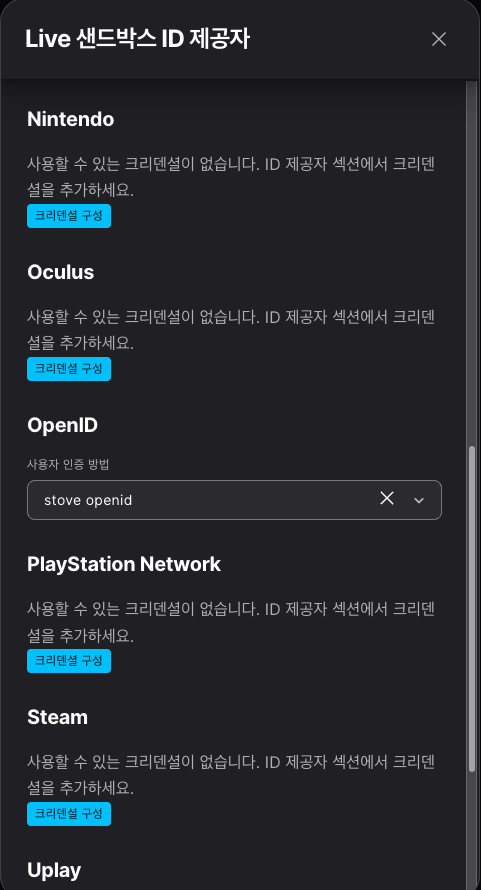
3단계. 클라이언트 자격증명 받기
SDK 다운로드 및 자격증명(Credentials) 탭으로 이동한 뒤, “헤더 파일의 자격증명 사용” 버튼을 클릭합니다.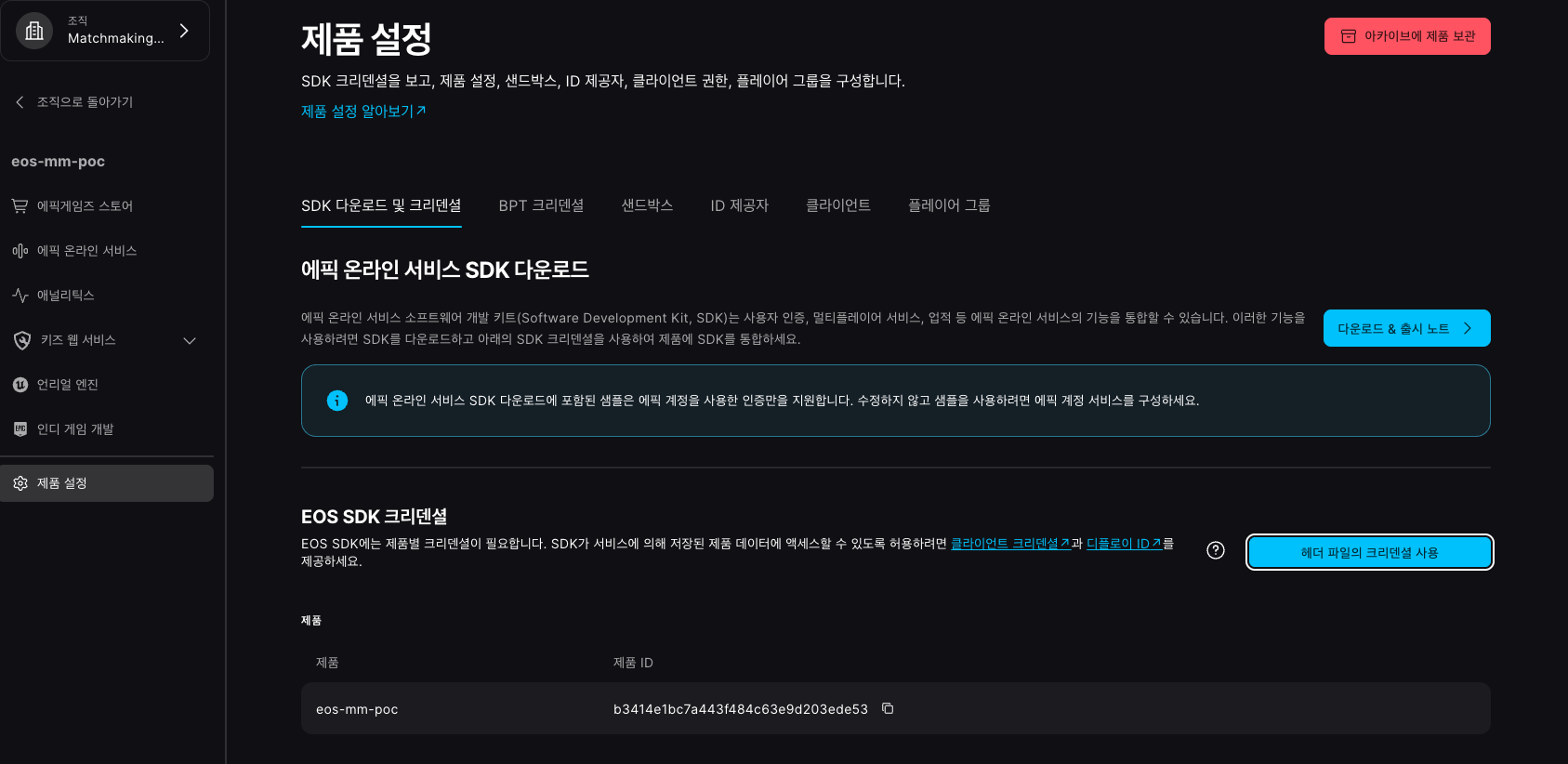
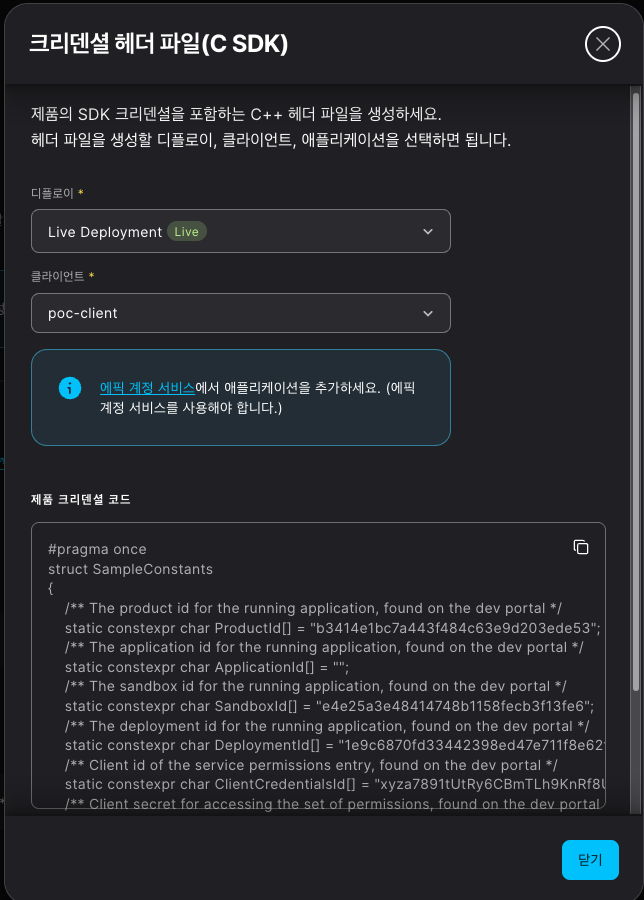
| 연동 방식 | 값을 넣는 곳 |
|---|---|
| C/C++ SDK | 코드 설정 파일에 입력합니다. 예를 들어 config/credentials.h에 채웁니다. (아래 코드 참고) |
| 언리얼 (Online Services EOS) | 프로젝트의 DefaultEngine.ini에 입력합니다. (아래 코드 참고) |
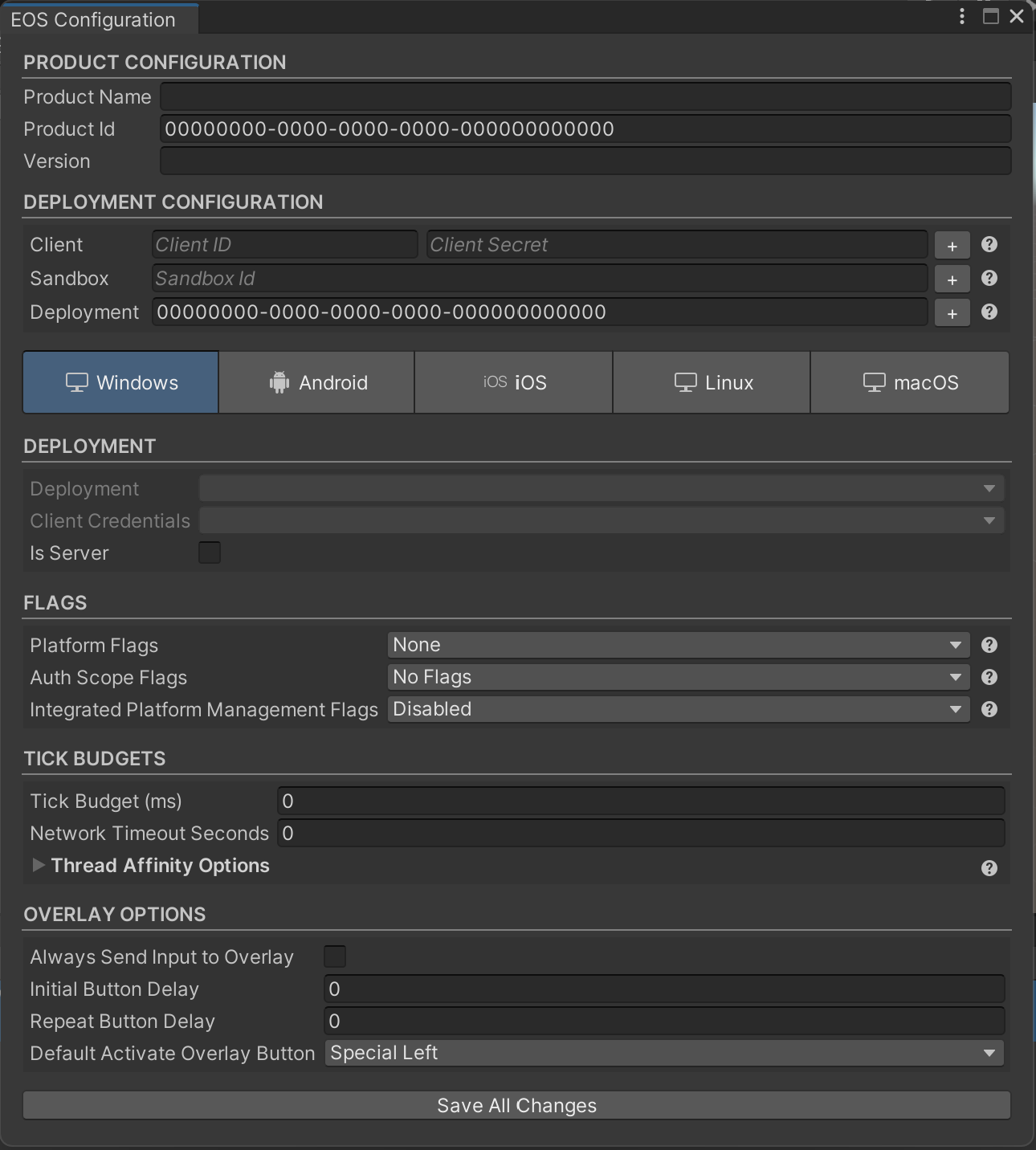
| 유니티 (PlayEveryWare EOS Plugin) | 설정 파일을 직접 편집하지 않고 에디터 UI 창에서 값을 입력합니다. |
C/C++ SDK — config/credentials.h:
struct SampleConstants
{
    static constexpr char ProductId[] = "<PRODUCT_ID>";
    static constexpr char SandboxId[] = "<SANDBOX_ID>";
    static constexpr char DeploymentId[] = "<DEPLOYMENT_ID>";
    static constexpr char ClientCredentialsId[] = "<CLIENT_ID>";
    static constexpr char ClientCredentialsSecret[] = "<CLIENT_SECRET>";
};
언리얼 (Online Services EOS) — DefaultEngine.ini:
[OnlineServices.EOS]
ProductId=PRODUCT_ID
SandboxId=SANDBOX_ID
DeploymentId=DEPLOYMENT_ID
ClientId=CLIENT_ID
ClientSecret=CLIENT_SECRET
유니티 (PlayEveryWare EOS Plugin)
설정 파일을 직접 편집하지 않고 에디터 UI 창에서 값을 입력합니다. (입력한 값은 플러그인이 설정 파일로 저장합니다.)
메뉴: EOS Plugin → EOS Configuration (플러그인 버전에 따라 Tools → EOS Plugin → Configuration). 창에서 Product Id / Sandbox Id / Deployment Id / Client Id / Client Secret을 입력합니다.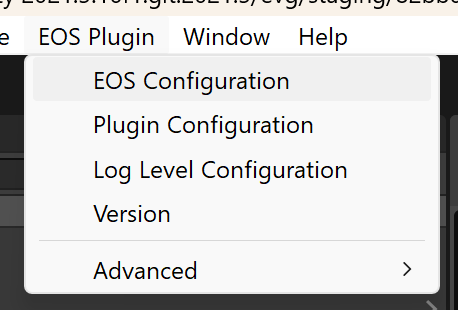
⚠️ 입력값 오류 시
값을 잘못 입력하면 실행 시
client_not_found (110002)오류가 발생합니다. 에픽게임즈 개발자 포털에서 값을 다시 복사해 정확히 입력하세요.
4단계. 코드 가이드 — 에픽게임즈 로그인 창 없이 PUID 받기
ℹ️ 핵심 원칙 3가지
EOS_Auth_*함수를 호출하지 않으면 에픽게임즈 로그인 창이 뜨지 않습니다.- 플랫폼 생성 시 오버레이 UI를 끕니다.
- 신규 신원도
CreateUser가 UI 없이 PUID를 발급합니다.
4-1. 스토브 PCSDK에서 토큰 가져오기
PCSDK를 초기화한 뒤, EOS에 넘길 스토브 사용자 인증 토큰(access_token)을 받습니다.
PCSDK 초기화 방법은 스토브 PCSDK v3 연동가이드를 참고하세요.
// [1] PC 클라이언트 재시작 체크 (첫 실행 시 필요)
Base_RestartAppIfNecessaryAsyncEx2(¶m, OnRestartChecked);
// [2] 재시작 확인 후: PCSDK 초기화
void OnRestartChecked(/* ... */) {
Base_InitializeEx(OnInitFinished);
}
// [3] 초기화 완료 후: 인증 토큰(access_token)을 버퍼에 받음
Base_GetAccessToken(buf, len);
4-2. 에픽게임즈 오버레이 로그인 UI 끄기
EOS_Platform_Options po = {};

// 3단계에서 받은 자격증명 입력
po.ProductId                      = "<PRODUCT_ID>";
po.SandboxId                      = "<SANDBOX_ID>";
po.DeploymentId                   = "<DEPLOYMENT_ID>";
po.ClientCredentials.ClientId     = "<CLIENT_ID>";
po.ClientCredentials.ClientSecret = "<CLIENT_SECRET>";

// 오버레이(에픽 로그인 UI) 비활성화
po.Flags = EOS_PF_DISABLE_OVERLAY;

EOS_Platform_Create(&po);  // EOS 플랫폼 핸들 생성
4-3. 스토브 사용자 인증 토큰으로 EOS 신규 신원 발급 받기
// [1] 스토브 토큰(access_token)을 EOS Connect에 전달
EOS_Connect_Credentials cred = {};
cred.Token = stoveAccessToken;            // 4-1에서 받은 access_token
cred.Type  = EOS_ECT_OPENID_ACCESS_TOKEN; // OpenID 방식(스토브)

// [2] 로그인 시도: EOS Auth가 아닌 Connect 사용
EOS_Connect_LoginOptions lo = {};
lo.Credentials   = &cred;
lo.UserLoginInfo = nullptr;  // 회원번호(sub)/닉네임은 EOS UserInfo URL(2-2)에서 자동 조회
EOS_Connect_Login(handle, &lo, nullptr, OnConnectLogin);

// [3] 로그인 결과 처리
void OnConnectLogin(const EOS_Connect_LoginCallbackInfo* d) {
    if (d->ResultCode == EOS_EResult::EOS_Success) {
        // 기존 PUID 발급 완료 → 매치메이킹 진행
        // EOS_ProductUserId puid = d->LocalUserId;

    } else if (d->ResultCode == EOS_EResult::EOS_InvalidUser) {
        // 처음 접속 → 신규 PUID 발급 필요
        EOS_Connect_CreateUserOptions o = {};
        o.ContinuanceToken = d->ContinuanceToken;  // Connect_Login에서 받은 토큰
        EOS_Connect_CreateUser(handle, &o, nullptr, OnCreateUser);
    }
}
ℹ️ PUID를 확보한 뒤에는 Lobbies/Sessions(매치메이킹) API를 호출합니다.
EOS 매치메이킹 연동 방법은 EOS 멀티플레이어 소개를 참고하세요.
위 코드는 데모 소스 코드에서도 확인할 수 있습니다.
5단계. 게임에서 인증 실행 확인하기
아래 샘플 데모를 스토브에서 다운로드해 실제로 동작하는지 확인해 보세요.
- 샘플 데모: https://store.onstove.com/games/104997 (상품 설명에 조작 방법 포함)
- 데모 소스코드: eos-matchmaking-demo.zip
스토브에 빌드를 업로드하고 테스트하는 방법은 스토브 개발자 문서 — 게임 빌드 실행하기를 참고하세요.
FAQ (트러블슈팅)
| 증상 | 원인 | 해결 방법 |
|---|---|---|
login openid 시 HTTP 401 / Connect_Login: 7000 | UserInfo URL 오류 | https://api.onstove.com/oidc/v1/userinfo → 정확히 입력되어 있는지 확인 |
stove init 후 resultCode=82 | 스토브 PC 클라이언트 미실행 또는 미로그인 | 스토브 PC 클라이언트에 로그인한 상태에서 게임 실행 |
| EOS 인증이 계속 실패 | 토큰 환경(SANDBOX)과 포털 연결 환경(LIVE) 불일치 | 양쪽을 모두 LIVE 로 일치 |
실행 시 client_not_found (110002) | 자격증명 입력값 오타 | 에픽게임즈 개발자 포털에서 값을 다시 복사해 입력 |
참고 — 스팀 빌드에 에픽게임즈 로그인 없이 연동하기
스팀 빌드도 에픽게임즈 Auth 로그인 없이 연동할 수 있습니다. 4-3 단계와 코드 구조는 동일하며, 인증 토큰을 받는 방법만 다릅니다.
사전 준비: 에픽게임즈 개발자 포털 → Identity Providers에 Steam을 별도로 등록합니다. (2-3에서 설정한 스토브 OpenID와는 별개)
스팀 빌드에서 토큰 받기
- 스토브 인증 토큰 대신 스팀 SDK
ISteamUser::GetAuthTicketForWebApi로 인증 티켓을 받습니다. - 받은 티켓을 hex 문자열로 변환합니다.
cred.Type만EOS_ECT_STEAM_SESSION_TICKET으로 바꿔 넣습니다. (나머지 코드·콜백은 4-3과 동일)
문의사항
문의사항이 있다면 디스코드 또는나 store.support@smilegate.com로 문의해 주세요.