
- 마지막 업데이트
로컬PC에서 빌드테스트 방법
STOVE 개발자가이드를 통해 제공되는 PC SDK 연동 개발시, 스튜디오에 빌드를 업로드하지 않고 로컬PC에서 빌드를 실행 및 테스트하는 방법에 대한 가이드 입니다.
개발자모드로 실행되는 게임빌드는 스튜디오 프로젝트의 구성원으로 등록된 계정을 사용할 경우에만 동작합니다. 프로젝트 구성원으로 등록되지 않은 상태에서, 게임빌드를 실행할 시에는 PC SDK 초기화 오류가 계속 발생할 수 있습니다.
개요
PC SDK 연동테스트를 진행하기에 앞서 STOVE Studio(이하 스튜디오)에 사전에 프로젝트 등록이 되어 있어야 합니다. 프로젝트가 등록되면 게임ID가 생성되고 이 ID값을 이용해서 PC 클라이언트가 STOVE PC SDK와 통신을 하게 됩니다.
이하 내용은 게임빌드와 PC SDK가 문제없이 연동된 상태를 가정하고 이후 로컬PC에서 빌드테스트를 편리하게 이용할 수 있는 방법을 설명드립니다.
PC 클라이언트 버전에 따라 빌드테스트 방법이 다르기 때문에 가이드에 맞춰 진행했으나 잘 동작하지 않는 경우 클라이언트의 버전정보를 꼭 확인해주시기 바랍니다.
PC 클라이언트
사전준비
빌드테스트를 진행하기 전에 미리 준비해야 되는 내용을 설명합니다.
1. STOVE Studio 가입 및 프로젝트 등록
- STOVE Studio에 가입된 계정으로 프로젝트 및 상품을 생성합니다.
- 상품 생성 후에 "상품 데이터 관리 - 빌드관리"메뉴로 진입합니다.
빌드관리메뉴에서 우측 상단의 상품키를 통해 “게임ID”, "Application Key"값을 확인할 수 있고 PC SDK 연동 시에 필요한 프로젝트 정보를 획득하게 됩니다.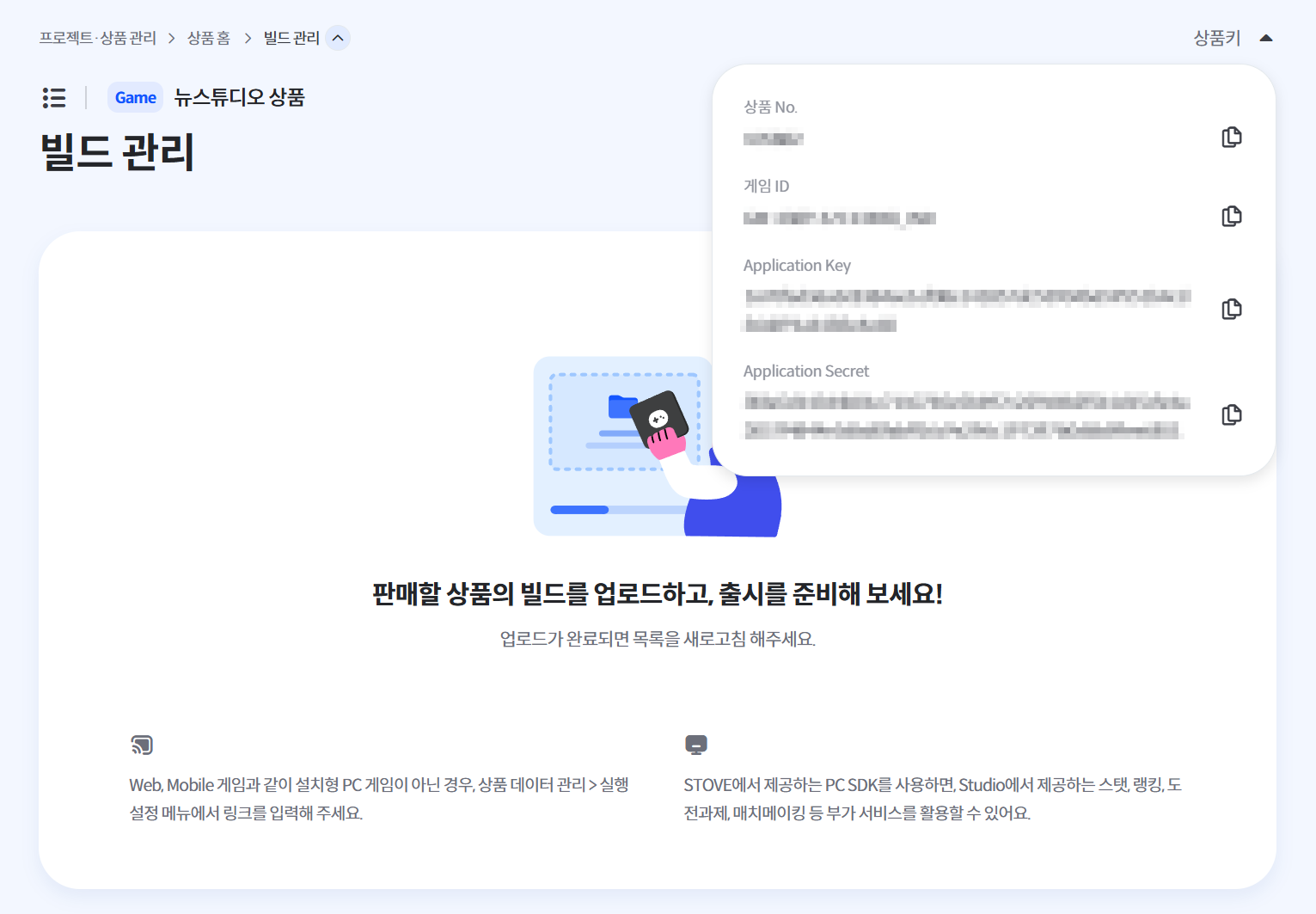
2. 게임빌드에 PC SDK 연동 완료
- 게임빌드에 PC SDK가 연동되어 있어야 하며, SDK연동 시에 스튜디오의 상품키 정보(게임ID, Application Key)가 정확하게 포함되어 있어야 합니다.
상품키를 정확하게 입력하지 않으면 빌드테스트가 진행되지 않습니다.
3. PC 클라이언트 다운로드
- STOVE 스토어 상단 메뉴(GNB)를 통해 PC 클라이언트를 다운로드 받아 테스트할 PC에 설치합니다.
개발자모드 활성화 하기
개발자모드 활성화는 PC 클라이언트가 로컬PC에서 실행되는 (PC SDK와 연동되어 있는)게임빌드를 인식할 수 있도록 하는 작업입니다.
1. 개발자모드 설정파일 생성
- PC 클라이언트의 개발자모드를 활성화하기 위해 설정파일은
policyconfig.json이름으로 생성해야 합니다. 파일명이 정확하지 않으면 PC 클라이언트에서 설정파일을 인식하지 못합니다. policyconfig.json생성경로는 다음과 같은 순서로 찾을 수 있습니다.
(1) 윈도우키 + ‘r’ 버튼으로 실행창을 표시합니다.
(2) 실행창에%AppData%를 입력하고 엔터를 치면 내 계정의 AppData하위 폴더로 빠르게 이동할 수 있습니다.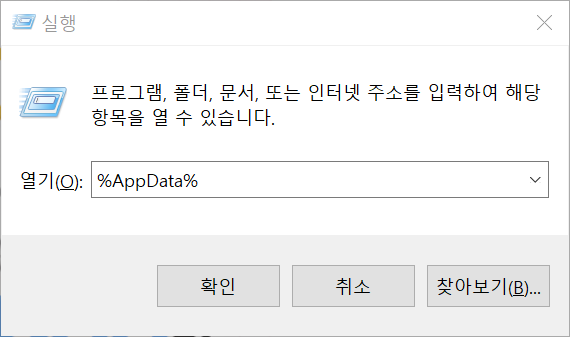
(3) AppData 하위에\Local\STOVE\Config\로 이동하고 여기에policyconfig.json파일을 생성합니다.
경로 : ...\AppData\Local\STOVE\Config\PolicyConfig.json
2. 설정내용 입력하기
PC 클라이언트의 개발자모드를 활성화하기 위한 마지막 단계는 하단 박스와 같이 설정 내용을 작성해야 합니다. 스튜디오에 등록된 게임ID를 dev_game_list안에 여러개 기입이 가능하고, 기입된 게임ID와 일치하는 게임빌드는 PC 클라이언트와 개발자모드로 통신하며 로컬PC에서 빌드테스트가 가능하게 됩니다.
dev_game_exhibit_list에도 테스트하고자 하는 GameID를 dev_game_list와 동일하게 입력합니다.
만약 DLC를 포함하고 있다면 dlc_list항목에 DLC의 GameID를 하단 예시와 같이 입력해주세요.
PolicyConfig.json
{
    "stove_launcher_policy_config":
    {
        "dev_game_list": [ "게임ID", "게임ID", .... ],
        "dev_game_exhibit_list":
        [
            {
                "game_id": "게임ID"
            },
            {
                "game_id": "게임ID_with_DLC",
                "is_studio" : true,
                "dlc_list" : "dlc_gameid_1, dlc_gameid_2, dlc_gameid_3"
            }
        ]
    }
}
DLC가 포함된 경우는
is_studio설정을 true 값으로 설정해야 PC 클라이언트에서 DLC 인식이 됩니다.
PC 클라이언트의 개발자모드가 활성화되지 않는 경우,
policyconfig.json파일의 위치가 올바른지 확인하고,policyconfig.json에 기입된 게임ID가 스튜디오의 등록된 게임ID하고 정확하게 일치하는지 체크해주시기 바랍니다.
빌드테스트 진행하기
앞서 설명한 과정을 통해 PC 클라이언트의 개발자모드를 활성화 시켰기 때문에 어려운 과정은 모두 완료되었고, PC 클라이언트가 실행 중인 상태에서 PC SDK가 연동된 게임빌드를 실행만 하면 빌드테스트가 가능해집니다.
빌드테스트는 exe파일을 직접 실행하거나, 개발툴(Visual Studio, Unity, Unreal 등)의 디버그 모드에서 모두 동작하기 때문에 편리하게 빌드테스트를 진행하여 디버깅 과정을 수행할 수 있습니다.
IAP SDK와 연동된 게임빌드에서 테스트 결제가 필요한 경우 위 방법으로는 지원하지 않습니다. 테스트 결제를 수행하기 위해서는 반드시 빌드를 스튜디오에 업로드하고 PC 클라이언트의 스튜디오 테스트 메뉴로 진입한 뒤에 테스트 결제를 시도해주시기 바랍니다.
문의사항
문의사항이 있다면 디스코드 또는나 store.support@smilegate.com로 문의해 주세요.