
- 마지막 업데이트
Stove Signature Verifier 연동하기
스토브 PC SDK를 직접 연동한 게임의 보안을 강화하기 위한 가이드입니다.
Stove Signature Verifier는 PC SDK DLL 변조공격에 대응하기 라이브러리로 반드시 적용을 부탁드립니다.
개요
- 본 문서는 STOVE PC SDK 의 보안 강화를 위한
StoveSignatureVerifier.lib에 대한 설명 및 적용 가이드입니다.
개발 중인 빌드에서는 절대 사용하시면 안됩니다.
배포하는 버전에서만 적용하여야합니다.
배포 패키지에는 MT(정적 CRT)와 MD(동적 CRT) 두 가지 런타임용 라이브러리가 모두 들어 있습니다.
게임 프로젝트의 VC++ 속성 메뉴에서 구성 속성 > C/C++ > 코드 생성 > 런타임 라이브러리 설정을 확인하고, 같은 종류의 라이브러리를 선택해 주세요.
설정이 다르면 링크 단계에서 LNK2038 오류가 발생합니다.
기능 소개
1. 왜 StartStoveVerify를 호출해야 하나요?
PCSDK3(또는 PCSDK2)와 연동하기 전에 반드시 StartStoveVerify 함수를 먼저 호출해야 합니다.
이 함수는 PCSDK2/3에서 사용하는 DLL 파일들이 올바르게 코드사이닝(디지털 서명)되어 있는지 검사합니다.
만약 코드사이닝이 되어 있지 않은 DLL이 발견되면, 보안상의 이유로 게임이 즉시 종료됩니다.\
2. 코드사이닝이란?
코드사이닝은 DLL 파일이 신뢰할 수 있는 제작자에 의해 변경되지 않고 배포되었음을 증명하는 디지털 서명입니다.
코드사이닝이 되어 있지 않은 DLL은 악성코드나 변조의 위험이 있으므로, 반드시 검증이 필요합니다.\
3. 어떻게 사용하나요?
게임 실행 시, PCSDK3 관련 기능을 사용하기 전에 가장 먼저 StartStoveVerify 함수를 호출하세요.
함수 호출 결과, 코드사이닝이 정상적으로 되어 있지 않은 DLL이 있으면 게임이 자동으로 종료됩니다.
코드사이닝에 문제가 없다면, 이후 PCSDK3의 다른 기능을 자유롭게 사용할 수 있습니다.\
4. 무엇을 검사하나요?
검사 대상은 STOVE가 배포한 PC SDK의 DLL로 한정됩니다. 게임 실행 파일이 있는 폴더와 그 하위 폴더를 탐색하여, 게임에 포함된 PC SDK의 DLL을 찾아 검사합니다.
- 게임 실행 파일, 게임이 직접 만든 DLL, 엔진이나 프레임워크의 런타임 DLL은 검사 대상이 아닙니다. 따라서 이 라이브러리를 적용하기 위해 게임 측 바이너리에 별도의 코드사이닝을 할 필요는 없습니다.
- 검증은 게임이 실행되는 동안 주기적으로 반복됩니다. 실행 중에 DLL이 교체되어도 감지합니다.
PC SDK의 DLL을 찾지 못하면 변조된 것과 동일하게 처리되어 게임이 종료됩니다.
게임 패키징 결과물에서 PC SDK DLL이 실행 파일 폴더 또는 그 하위 폴더에 실제 파일로 존재하는지 반드시 확인해 주세요.
정식 배포되는 빌드일 때에만 적용해야합니다
사전 준비
다운로드 링크 에서 최신 버전의 StoveSignatureVerifier 패키지를 다운로드합니다. (현재 최신 버전: StoveSignatureVerifier_v1.0.5_x86_x64.zip)
패키지 하나에 32비트(Win32)와 64비트(x64) 라이브러리가 모두 들어 있습니다.
배포 패키지 구성
- Stove Signature Verifier 배포 패키지를 다운로드하고 압축을 해제하면 다음과 같은 파일 구조를 확인할 수 있습니다.
Deploy
├ Include
│ └ StoveSignatureVerifier.h
└ Lib
  ├ Win32
  │ └ Release
  │   ├ MD
  │   │ ├ StoveSignatureVerifier_vs2015.lib
  │   │ ├ StoveSignatureVerifier_vs2017.lib
  │   │ ├ StoveSignatureVerifier_vs2019.lib
  │   │ ├ StoveSignatureVerifier_vs2022.lib
  │   │ └ StoveSignatureVerifier_vs2026.lib
  │   └ MT
  │     └ (MD와 동일한 파일 구성)
  └ x64
    └ Release
      ├ MD
      │ └ (Win32와 동일한 파일 구성)
      └ MT
        └ (Win32와 동일한 파일 구성)
각 파일에 대한 설명은 다음과 같습니다
- Deploy/Include/StoveSignatureVerifier.h :
- Stove PCSDK의 보안을 강화하기 위해 소스 코드에 포함해야 하는 헤더 파일입니다
- Lib/{아키텍처}/Release/{런타임}/StoveSignatureVerifier_{툴셋}.lib :
- Stove Signature Verifier의 정적 라이브러리 파일입니다.
라이브러리는 세 가지 기준으로 선택합니다.
| 기준 | 값 | 선택 방법 |
|---|---|---|
| 아키텍처 | Win32, x64 | 게임의 대상 아키텍처와 같은 것 |
| 런타임 | MD, MT | 게임의 런타임 라이브러리 설정과 같은 것 |
| 툴셋 | vs2015(v140), vs2017(v141), vs2019(v142), vs2022(v143), vs2026(v145) | 게임 프로젝트의 플랫폼 도구 집합과 같은 것 |
참고 사항
프로젝트 소스 코드에서 #include StoveSignatureVerifier.h 선언문을 통해 Stove Signature Verifier의 기능을 사용하실 수 있습니다.
주의 사항
툴셋이 일치하는 파일이 없다면, 게임 프로젝트의 플랫폼 도구 집합보다 낮은 버전의 라이브러리를 선택해 주세요.
링커는 자신과 같거나 더 오래된 버전으로 만든 라이브러리만 링크할 수 있습니다. 더 높은 버전을 선택하면 링크 오류(LNK2019, LNK1120)가 발생할 수 있습니다.
프로젝트 구성 방법
Native C++
Native C++ 프로젝트에 PC SDK를 연동하는 방법에 대해 설명합니다.
하단 예시의 경우 Visual Studio 2019 환경을 기준으로 작성되었습니다.
Step 1
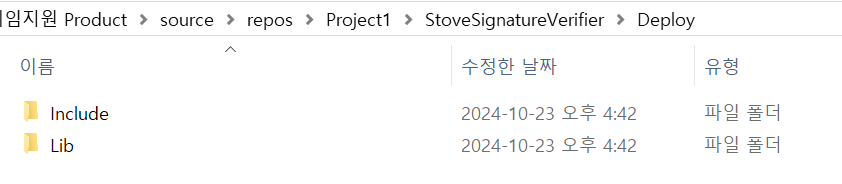
- 솔루션 디렉터리에 StoveSignatureVerifier 디렉터리를 생성합니다.

- 필요한 모듈 별 배포 패키지를 다운로드 받고 압축을 해제합니다.
- 상기 표시된 것과 같이 StoveSignatureVerifier 모듈 내 Deploy 하위 Include, Lib 디렉터리 내 포함된 파일을 확인합니다.
- 해당 모듈 디렉터리를 생성한 StoveSignatureVerifier 디렉터리에 복사합니다.
Step 2
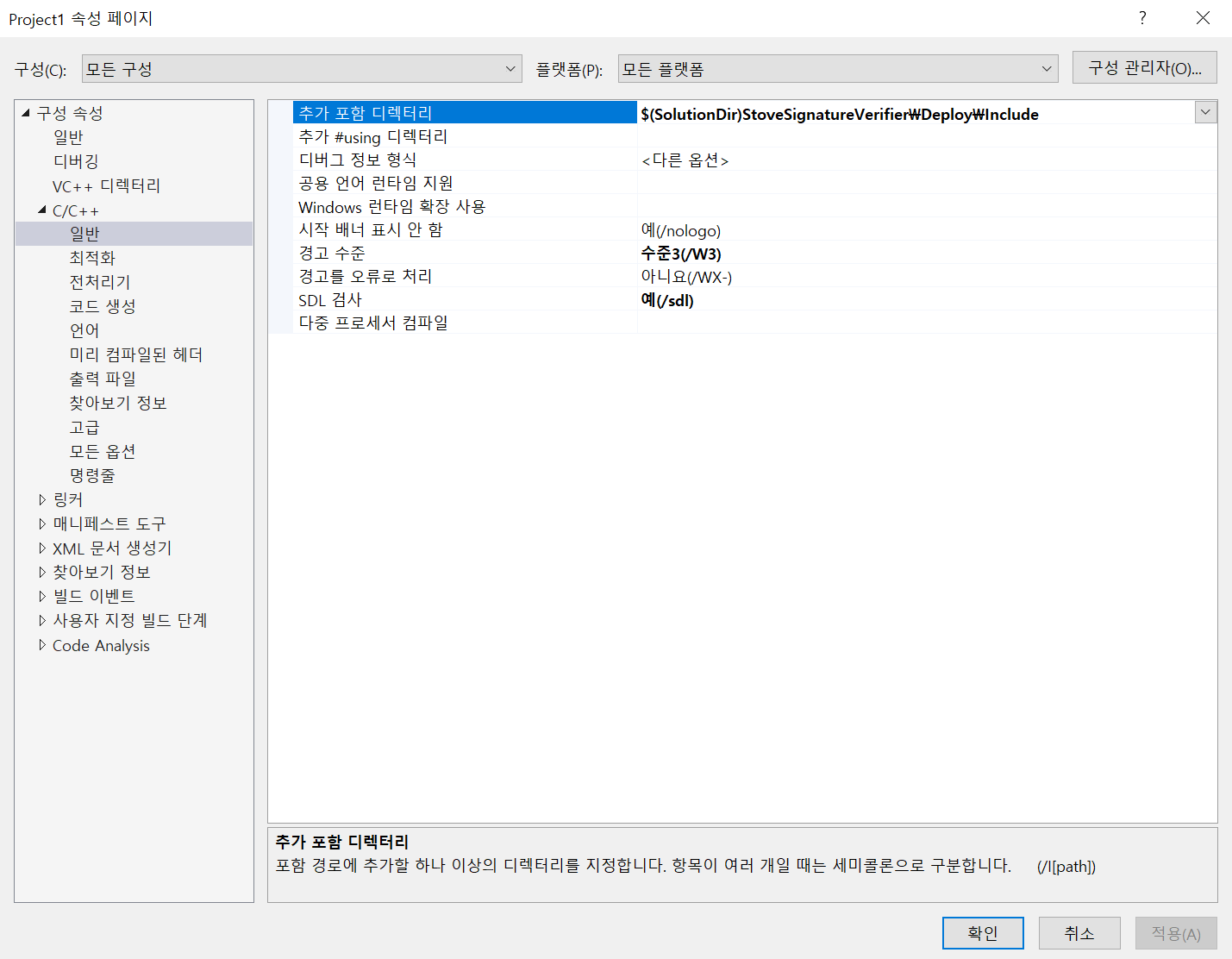
- StoveSignatureVerifier/Deploy/Include 에는 SDK의 모듈을 이용하기 위한 헤더 파일 (.h) 이 포함되어 있습니다.
- 다음과 같이 구성 속성 > C/C++ > 일반 > 추가 포함 디렉터리 에 헤더파일 모음인 Include 디렉터리 경로를 지정합니다.
$(SolutionDir)StoveSignatureVerifier\Deploy\Include
- StoveSignatureVerifier/Deploy/Lib/{아키텍처}/Release/{런타임} 에는 SDK의 모듈 관련 lib 파일 (.lib) 이 포함되어 있습니다.
- 다음과 같이 구성 속성 > 링커 > 일반 > 추가 라이브러리 디렉터리 에 lib 파일 모음인 Lib 디렉터리 경로를 지정합니다.
- 아래는 런타임 라이브러리를 MD로 설정한 프로젝트의 예시입니다. MT로 설정한 경우에는 경로 끝을
MT로 바꿔 주세요.
$(SolutionDir)StoveSignatureVerifier\Deploy\Lib\$(Platform)\Release\MD
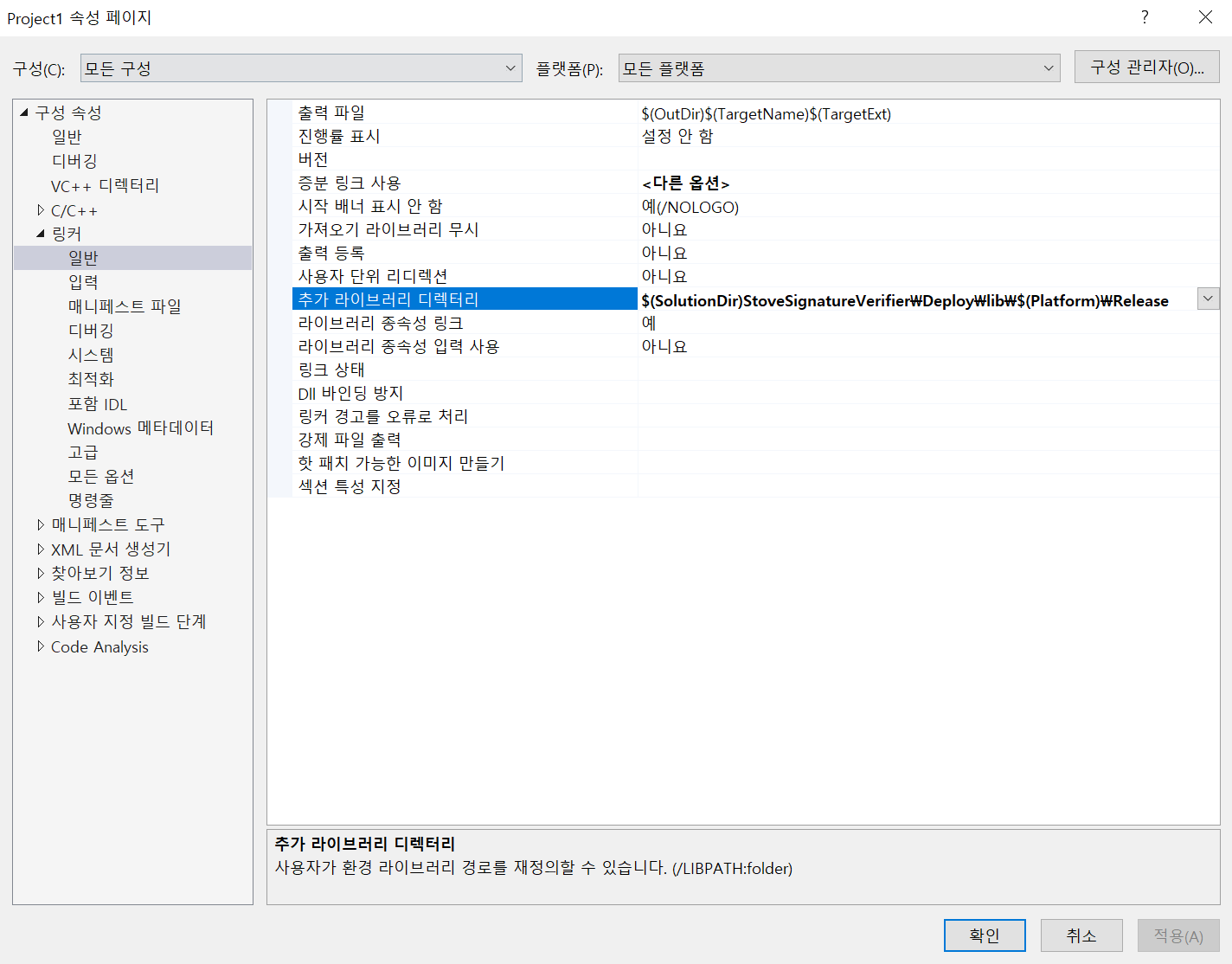
위 이미지는 이전 버전 패키지 기준으로 촬영된 것으로, 경로가
...\Release에서 끝나고 있습니다.
현재 버전에서는 그 뒤에 런타임 폴더가 하나 더 있으므로, 위 코드 블록과 같이...\Release\MD(또는...\Release\MT)까지 입력해 주세요.
- 추가로 같이 구성 속성 > 링커 > 입력 > 추가 종속성 에 게임의 플랫폼 도구 집합에 맞는 lib 파일을 입력합니다. 아래는 Visual Studio 2022(v143)를 사용하는 경우의 예시입니다.
StoveSignatureVerifier_vs2022.lib
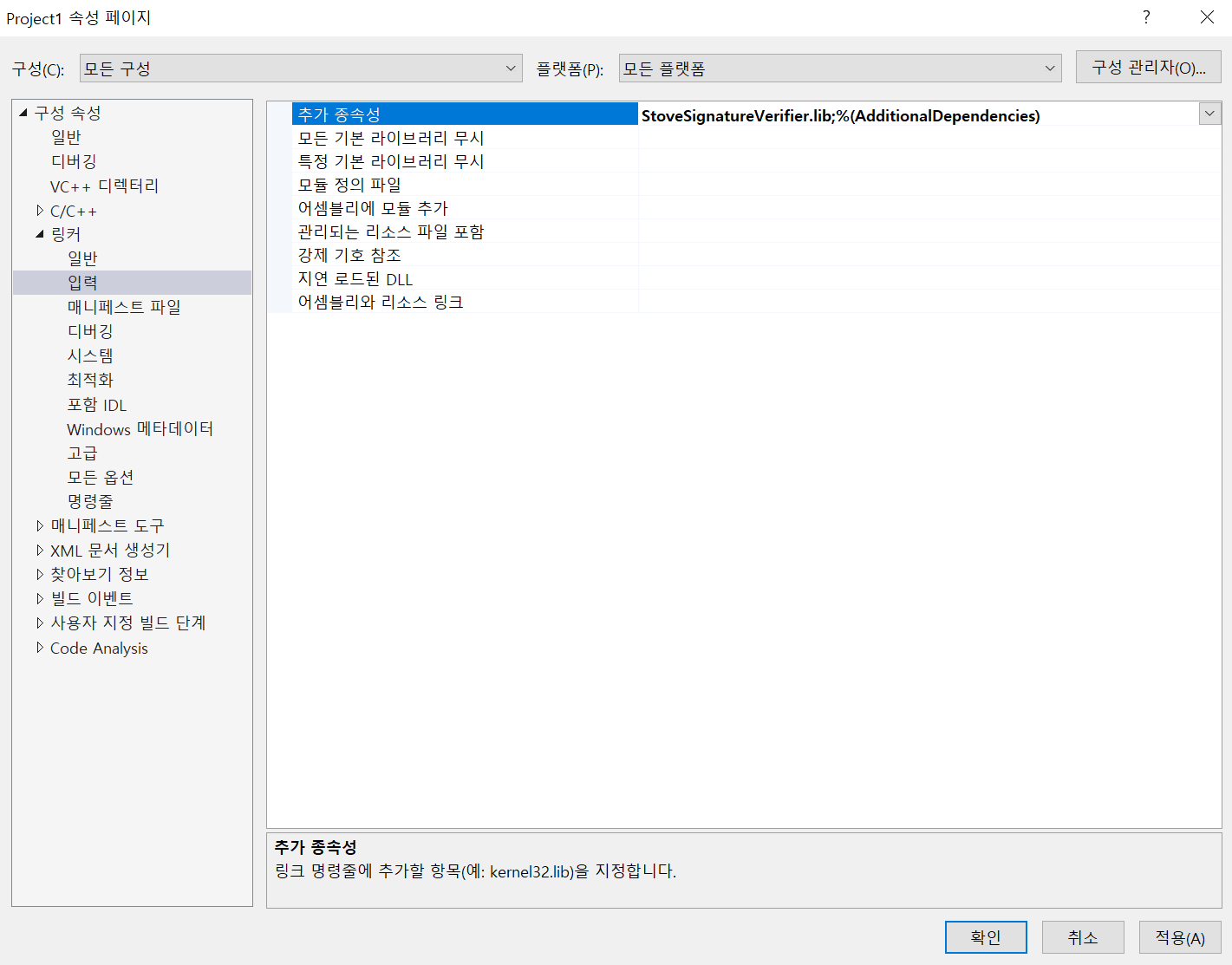
위 이미지는 이전 버전 패키지 기준으로 촬영된 것으로, 파일명이
StoveSignatureVerifier.lib로 되어 있습니다.
현재 버전에서는 파일명에 툴셋 이름이 붙으므로, 위 코드 블록과 같이StoveSignatureVerifier_vs2022.lib처럼 게임의 플랫폼 도구 집합에 맞는 파일명을 입력해 주세요.
Step 3
마지막으로 다음과 같이 간단한 코드를 작성하여 실행합니다.
// 1. StoveSignatureVerifier를 사용하기 위해 필요한 헤더 파일을 포함합니다.
#include "StoveSignatureVerifier.h"

int main()
{
#if defined(NDEBUG) || defined(_NDEBUG)
    // 2. 프로그램 시작 부분에서 StovePCSDK의 DLL이 변조되지 않았는지 확인하는 함수를 호출한다.
    StartStoveVerify();
#endif

    return 0;
}
Unity Engine
Unity 프로젝트에 PC SDK를 연동하는 방법에 대해 설명합니다.
하단 예시와 관련하여 Unity 문서를 함께 참고하시는 것을 권장합니다.
Unity Docs, Windows용 Visual Studio 프로젝트 생성
https://docs.unity3d.com/kr/2022.3/Manual/VisualStudioprojectgenerationWindows.html
Step 1
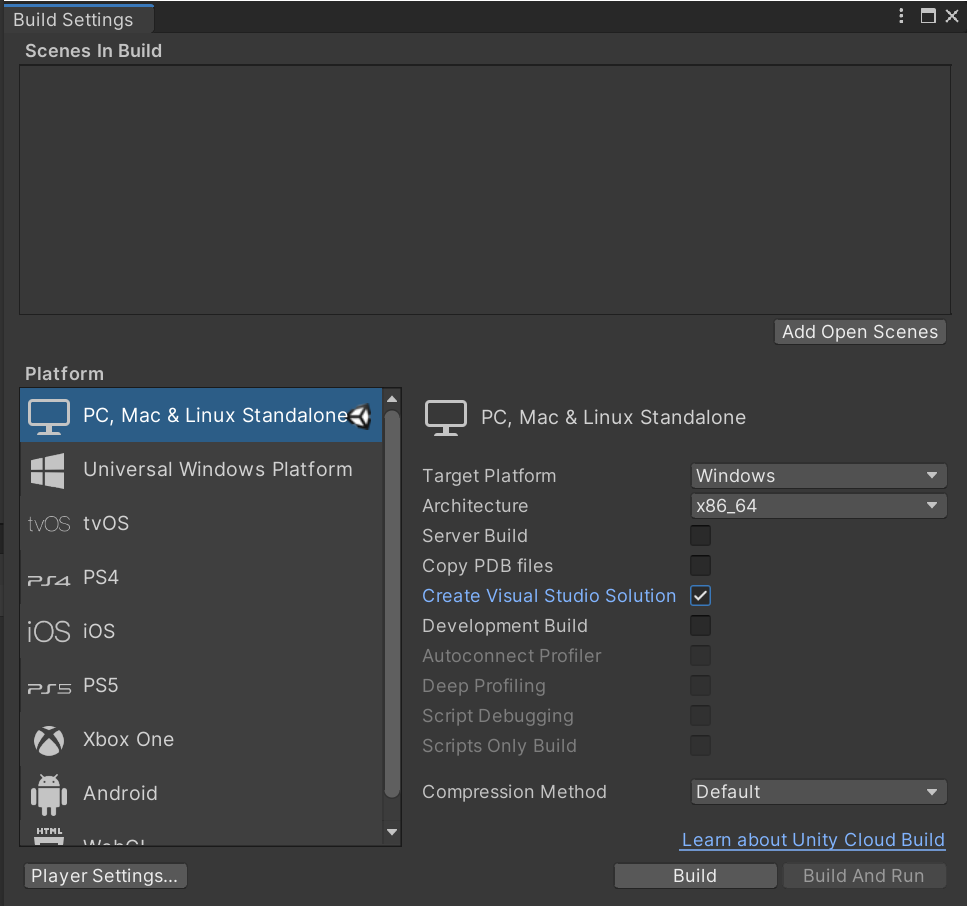
- 프로젝트 빌드 시 Build Settings 탭의 Create Visual Studio Solution 항목을 체크 한후
Clean build...선택합니다.
- 필요한 모듈 별 배포 패키지를 다운로드 받고 압축을 해제합니다.
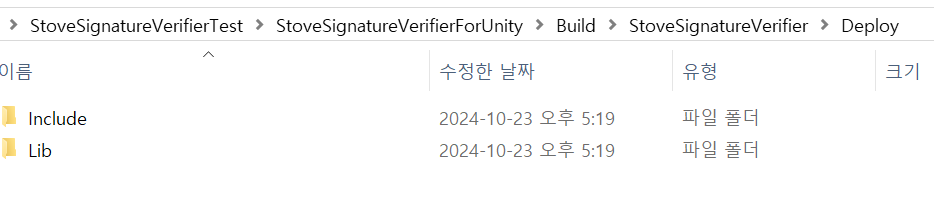
- 상기 표시된 것과 같이 StoveSignatureVerifier 모듈 내 Deploy 하위 Include, Lib 디렉터리 내 포함된 파일을 확인합니다.
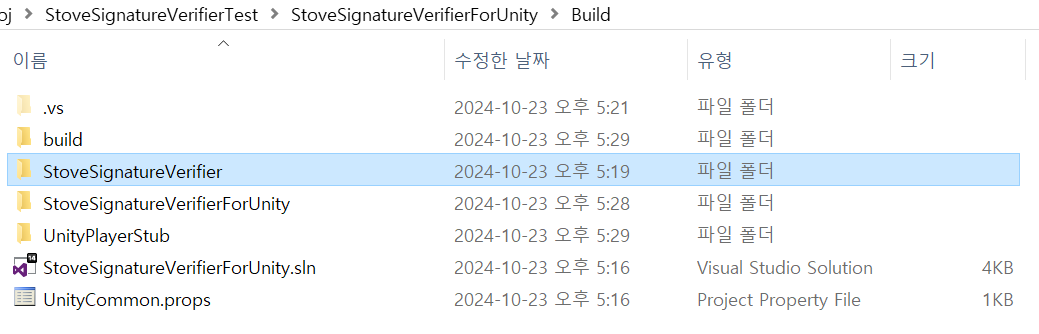
- Unity 빌드 결과물 폴더에 StoveSignatureVerifier 폴더를 만들고, Deploy 폴더를 복사합니다.
Step 2
- {모듈명}/Deploy/Include 에는 모듈을 이용하기 위한 헤더 파일 (.h) 이 포함되어 있습니다.
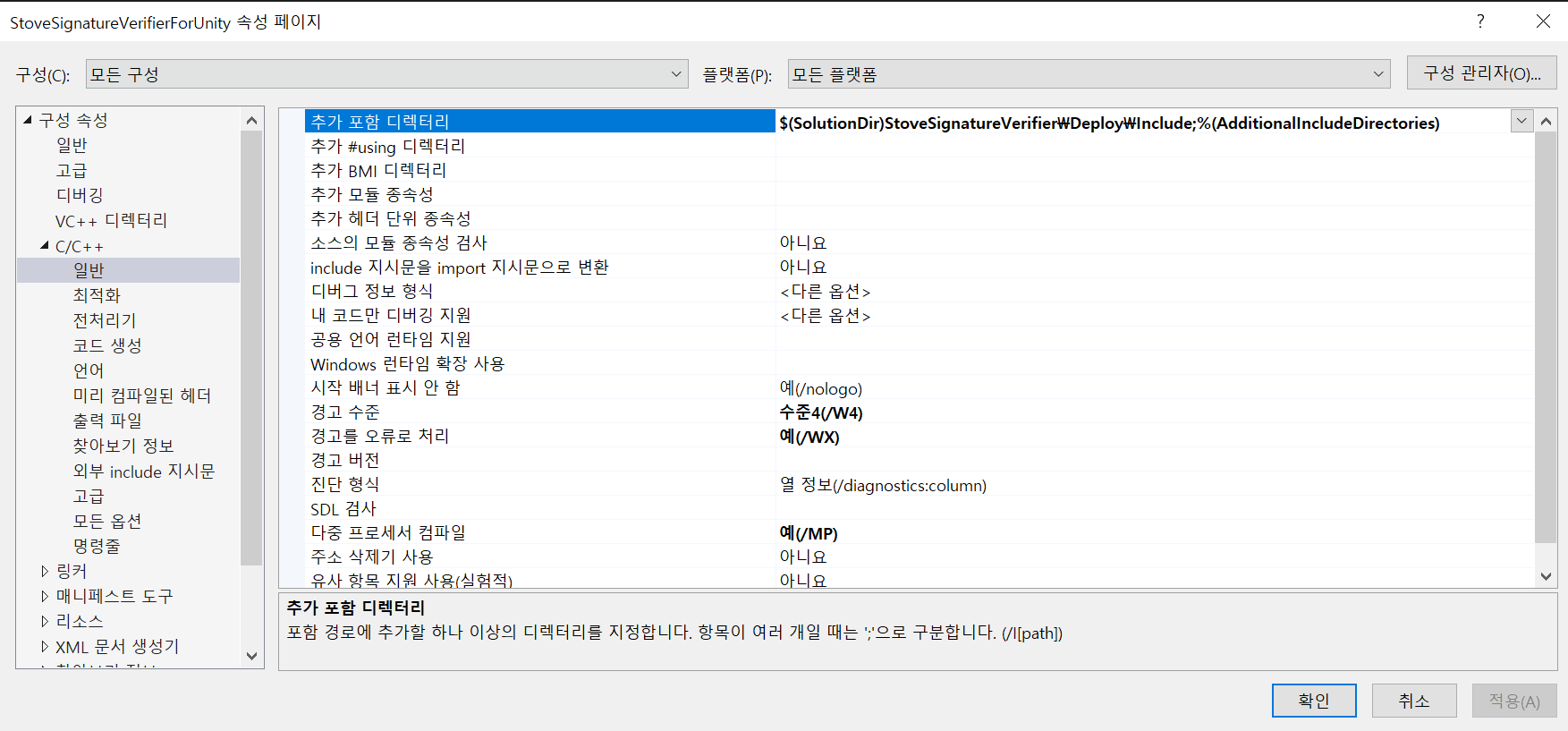
- 다음과 같이 구성 속성 > C/C++ > 일반 > 추가 포함 디렉터리 에 헤더파일 모음인 Include 디렉터리 경로를 지정합니다.\
$(SolutionDir)StoveSignatureVerifier\Deploy\Include
- {모듈명}/Deploy/Lib/{아키텍처}/Release/{런타임} 에는 모듈 관련 lib 파일 (.lib) 이 포함되어 있습니다.
- 다음과 같이 구성 속성 > 링커 > 일반 > 추가 라이브러리 디렉터리 에 lib 파일 모음인 Lib 디렉터리 경로를 지정합니다.
- 아래는 런타임 라이브러리를 MD로 설정한 프로젝트의 예시입니다. MT로 설정한 경우에는 경로 끝을
MT로 바꿔 주세요.
$(SolutionDir)StoveSignatureVerifier\Deploy\Lib\$(Platform)\Release\MD
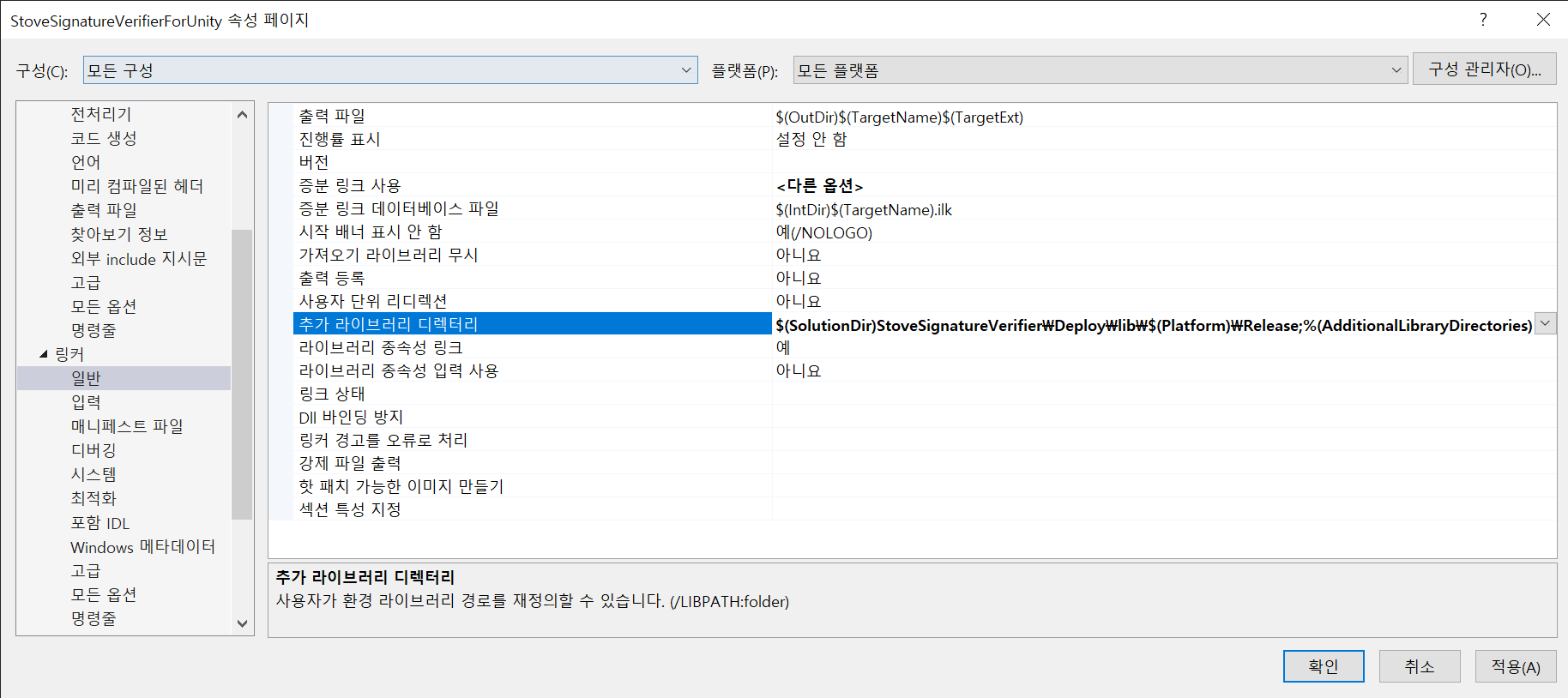
위 이미지는 이전 버전 패키지 기준으로 촬영된 것으로, 경로가
...\Release에서 끝나고 있습니다.
현재 버전에서는 그 뒤에 런타임 폴더가 하나 더 있으므로, 위 코드 블록과 같이...\Release\MD(또는...\Release\MT)까지 입력해 주세요.
- 추가로 같이 구성 속성 > 링커 > 입력 > 추가 종속성 에 게임의 플랫폼 도구 집합에 맞는 lib 파일을 입력합니다.
StoveSignatureVerifier_vs2022.lib
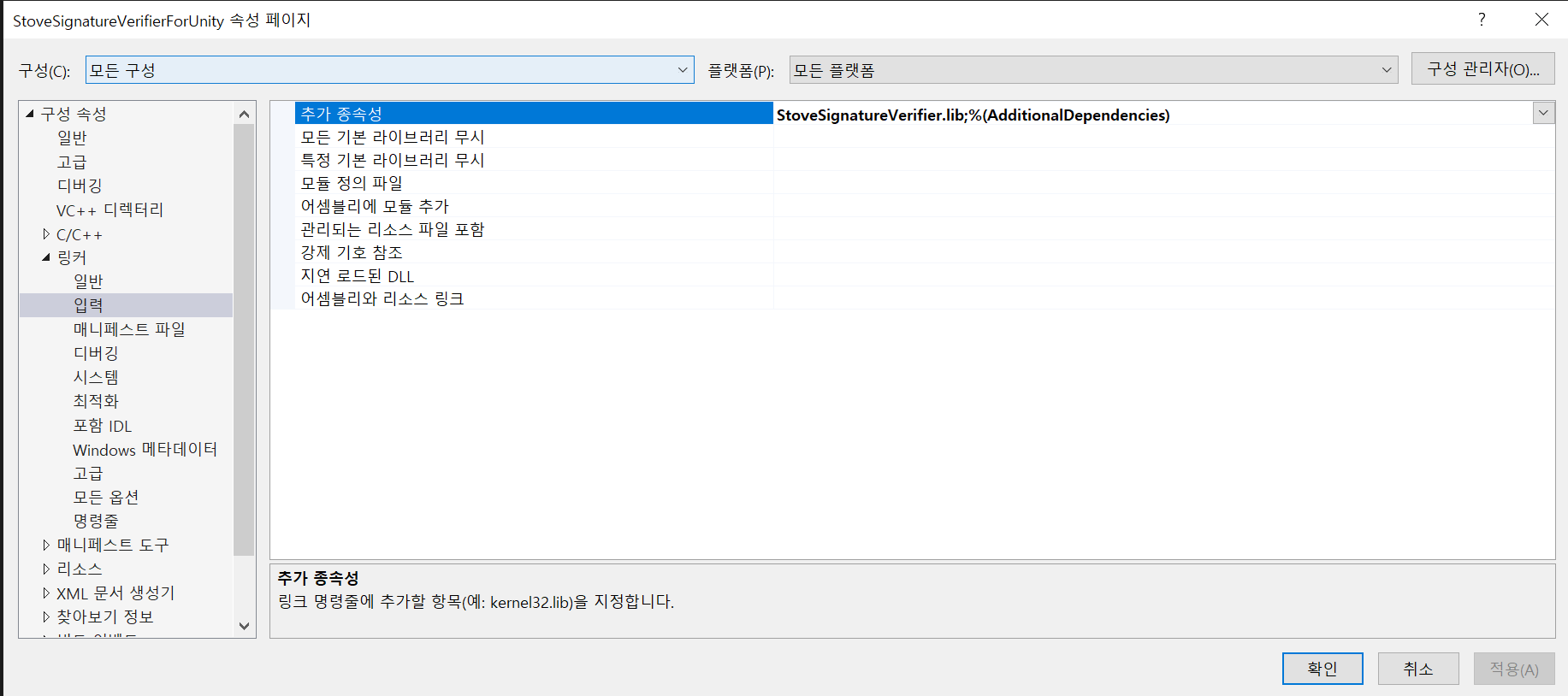
위 이미지는 이전 버전 패키지 기준으로 촬영된 것으로, 파일명이
StoveSignatureVerifier.lib로 되어 있습니다.
현재 버전에서는 파일명에 툴셋 이름이 붙으므로, 위 코드 블록과 같이StoveSignatureVerifier_vs2022.lib처럼 게임의 플랫폼 도구 집합에 맞는 파일명을 입력해 주세요.
Step 3
Create Visual Studio Solution을 통해 생성한 솔루션을 Visual Studio로 오픈합니다.
{Unity 프로젝트명}으로 되어 있는 프로젝트의 Main.cpp 파일을 오픈합니다.
마지막으로 다음과 같이 간단한 코드를 작성, Master x64 구성(Configuration)으로 빌드 및 실행합니다.
Unity에서 Build Settings의 Development Build 체크를 해제했음에도 Visual Studio에서 Release x64로 빌드하면, 실행 시 게임이 Development Build로 인식되어 Stove Signature Verifier가 정상적으로 동작하지 않을 수 있습니다.
이 경우 Master x64 구성으로 빌드하면 정상 동작합니다.
Master x64 구성 변경 방법
- Visual Studio 상단 툴바의 솔루션 구성 드롭다운(기본값:
Debug또는Release)을 클릭합니다. - 드롭다운 목록에서 Master를 선택합니다.
- 옆에 있는 솔루션 플랫폼 드롭다운에서 x64가 선택되어 있는지 확인합니다.
- 만약 Master 항목이 보이지 않는 경우, 드롭다운에서 **구성 관리자(Configuration Manager)**를 선택하여 직접 확인합니다.
- 활성 솔루션 구성 드롭다운에서 Master 선택
- 활성 솔루션 플랫폼 드롭다운에서 x64 선택
- 메뉴에서 **빌드 > 솔루션 빌드(F7)**를 실행합니다.
#include "PrecompiledHeader.h"
#include "..\UnityPlayerStub\Exports.h"

// 1. StoveSignatureVerifier를 사용하기 위해 필요한 헤더 파일을 포함합니다.
#include "StoveSignatureVerifier.h"

// Hint that the discrete gpu should be enabled on optimus/enduro systems
// NVIDIA docs: http://developer.download.nvidia.com/devzone/devcenter/gamegraphics/files/OptimusRenderingPolicies.pdf
// AMD forum post: http://devgurus.amd.com/thread/169965
extern "C"
{
    __declspec(dllexport) DWORD NvOptimusEnablement = 0x00000001;
    __declspec(dllexport) int AmdPowerXpressRequestHighPerformance = 1;
}

int WINAPI wWinMain(HINSTANCE hInstance, HINSTANCE hPrevInstance, LPWSTR lpCmdLine, int nShowCmd)
{

#if defined(NDEBUG) || defined(_NDEBUG)
    // 2. 프로그램 시작 부분에서 StovePCSDK의 DLL이 변조되지 않았는지 확인하는 함수를 호출한다.
    StartStoveVerify();
#endif

    return UnityMain(hInstance, hPrevInstance, lpCmdLine, nShowCmd);
}
Unreal Engine
Unreal 프로젝트에 PCSDK SignatureVerifier lib를 연동하는 방법에 대해 설명합니다.
가이드에서는 기존에 UETest2라는 이름의 프로젝트가 이미 만들어져 있다고 가정하겠습니다. 새로 프로젝트를 만들어서 적용해도 상관없습니다.
이 가이드에서는 UGameInstanceSubsystem 을 추가하고
Initialize메서드를 오버라이드하여 초기화하는 방법을 사용했습니다. UGameInstance를 직접 상속받아 사용하는 프로젝트의 경우는 UGameInstanceSubsystem을 사용할 필요없이 직접 상속받은 UGameInstance의Init메서드에 코드를 적용해도 됩니다.
StartStoveVerify()는 생성자에서 호출하면 안 됩니다.
언리얼 특성상 CDO(Class Default Object) 생성과 실제 인스턴스 생성으로 생성자가 최소 2번 이상 호출되므로, 생성자에서StartStoveVerify()를 호출하면 함수가 여러 번 실행됩니다.
v1.0.5부터는 두 번째 호출부터 검증 스레드를 다시 만들지 않도록 방어되어 있지만, 그 이전 버전에서는 크래시가 발생할 수 있습니다.
따라서 반드시Initialize메서드를 오버라이드하여 그 안에서 한 번만 호출해 주세요.
에디터 PIE 실행에서는 검증이 동작하지 않으며, 최종 exe로 패키징된 상태에서만 동작합니다. (아래 예제 코드에서도 전처리기로 에디터에서는 호출하지 않도록 하고 있습니다.)
검증은 실행 중인 프로세스의 실행 파일이 있는 폴더와 그 하위 폴더에서 PC SDK DLL을 찾습니다. 에디터로 실행하면 기준 폴더가 게임 폴더가 아니라UnrealEditor.exe가 있는 엔진 폴더가 되므로, 게임에 포함한 PC SDK DLL을 찾지 못해 검증에 실패합니다.
Step 1
새로 생성된 Unreal 프로젝트 또는 기존 개발중인 Unreal 프로젝트의 아래 폴더에서 *.build.cs 파일을 찾아 수정합니다. 일반적으로 {프로젝트폴더}/Source/{프로젝트이름} 위치에 있습니다. 아울러 StoveSignatureVerifier.h, lib 파일을 *.build.cs와 같은 위치에 복사합니다.
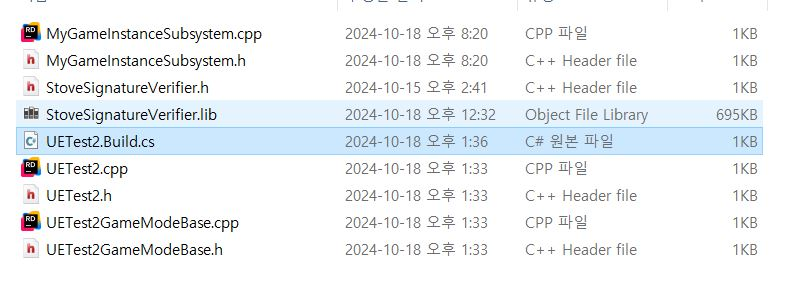
위 이미지는 이전 버전 패키지 기준으로 촬영된 것으로, 복사된 파일이
StoveSignatureVerifier.lib로 되어 있습니다.
현재 버전에서는 파일명에 툴셋 이름이 붙으므로,StoveSignatureVerifier_vs2022.lib처럼 게임의 플랫폼 도구 집합에 맞는 파일을 복사해 주세요.
제공받은 StoveSignatureVerifier 모듈을 link 해야하므로 아래와 같이 lib 링크 구분을 추가합니다. 이후 visual studio에서 exe로 빌드하여 성공적으로 빌드되는지 확인합니다.
언리얼 엔진은 런타임 라이브러리로 MD를 사용하므로 Lib/x64/Release/MD 디렉터리의 파일을 복사합니다. 파일은 프로젝트가 사용하는 플랫폼 도구 집합에 맞는 것을 선택합니다. (예: UE5는 Visual Studio 2022(v143)를 사용하므로 StoveSignatureVerifier_vs2022.lib)
PublicAdditionalLibraries.Add(ModuleDirectory + "/StoveSignatureVerifier_vs2022.lib");
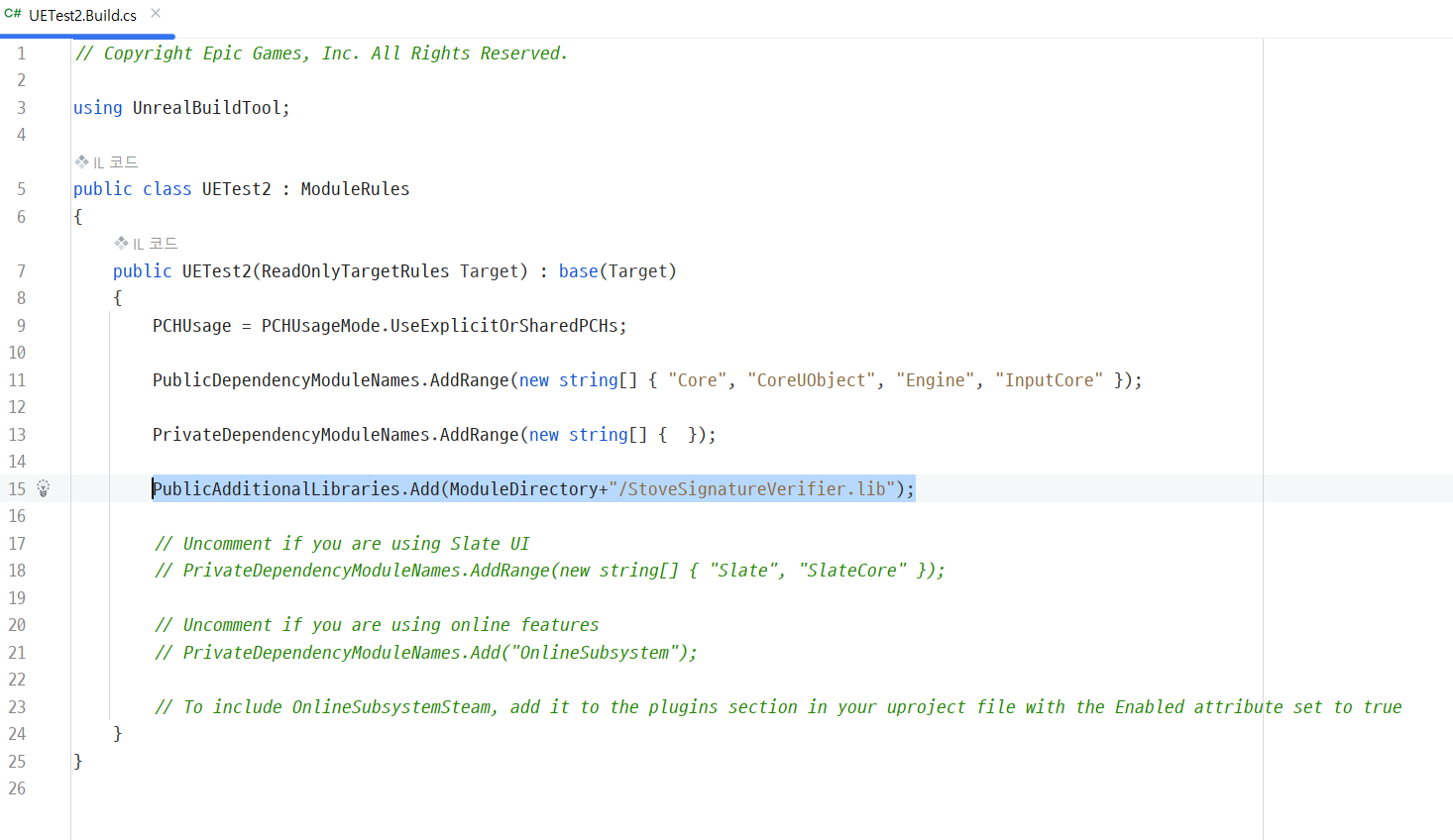
위 이미지는 이전 버전 패키지 기준으로 촬영된 것으로, 15번째 줄이
.../StoveSignatureVerifier.lib로 되어 있습니다.
현재 버전에서는 파일명에 툴셋 이름이 붙으므로, 위 코드 블록과 같이StoveSignatureVerifier_vs2022.lib처럼 게임의 플랫폼 도구 집합에 맞는 파일명으로 작성해 주세요.
Step 2
새로 생성된 Unreal 프로젝트 또는 기존 개발중인 Unreal 프로젝트의 uproject 파일로 Unreal Editor를 엽니다.
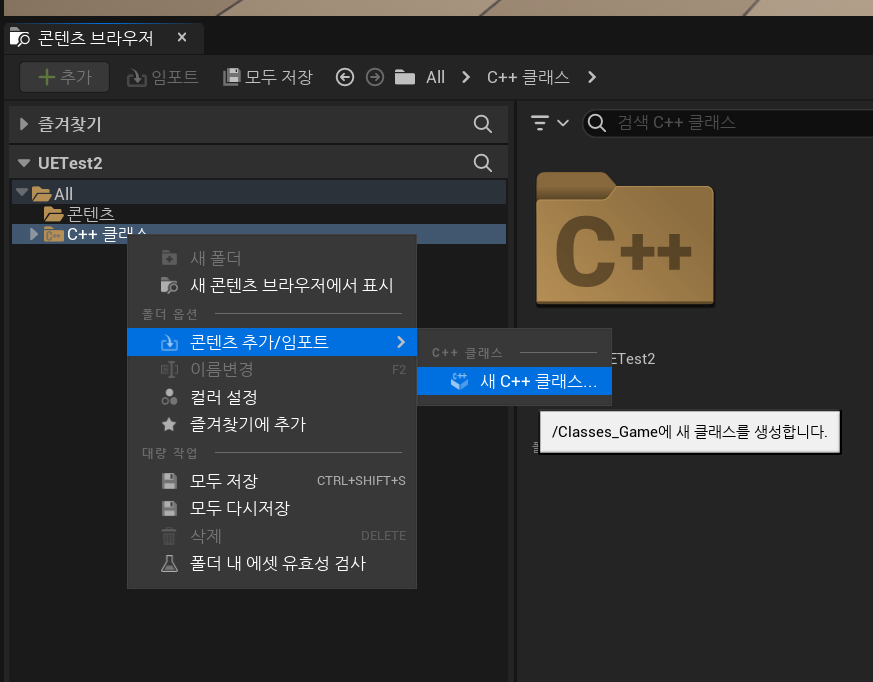
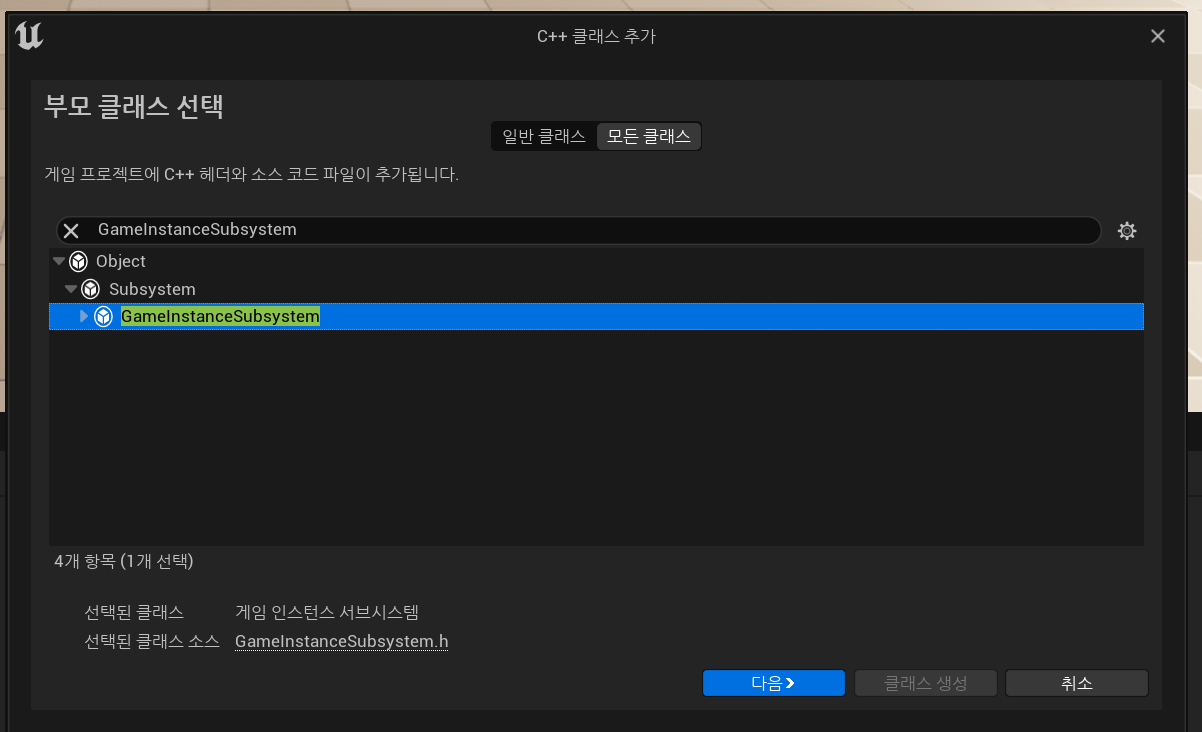
C++ 클래스 추가 대화상자가 나타나면 모든 클래스를 선택하고, GameInstanceSubsystem 를 검색하여 선택합니다.
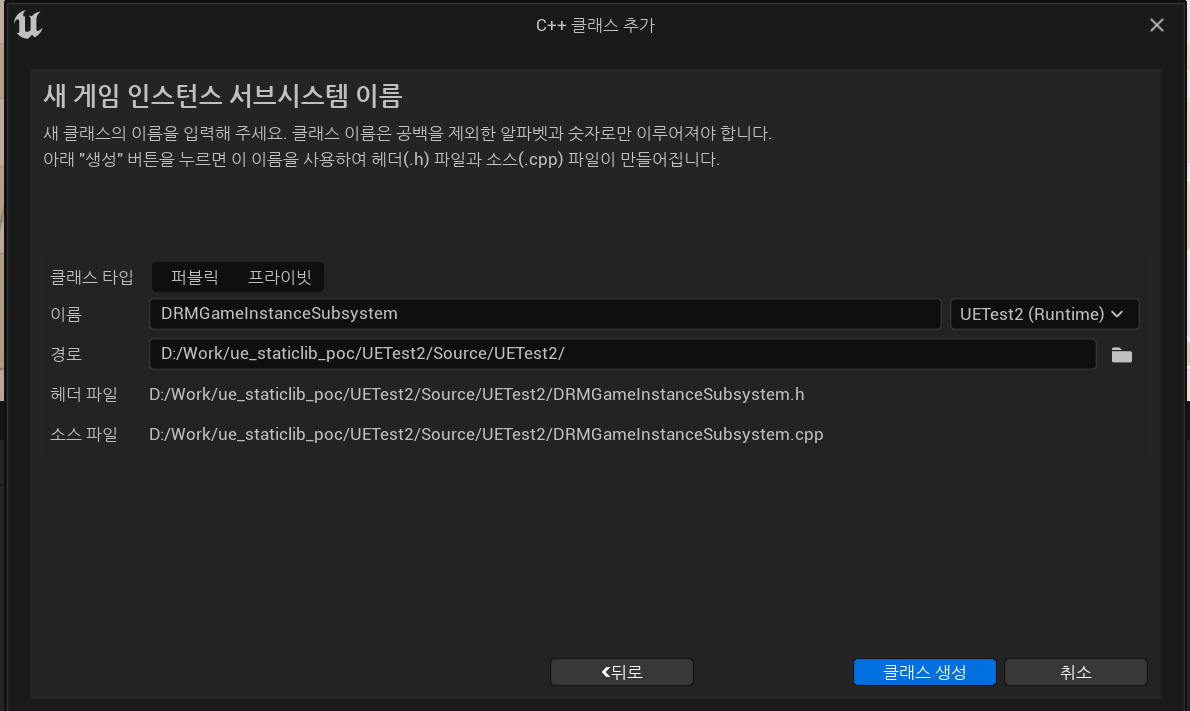
여기서는 UDRMGameInstanceSubsystem 라는 클래스로 생성하겠습니다. 클래스 이름을 DRMGameInstanceSubsystem로 입력하고 생성 버튼을 클릭합니다.
Unreal Editor를 닫고, Visual Studio에서 프로젝트를 엽니다.
먼저 헤더 파일(DRMGameInstanceSubsystem.h)에서 Initialize 메서드를 오버라이드하도록 선언합니다.
#pragma once

#include "CoreMinimal.h"
#include "Subsystems/GameInstanceSubsystem.h"
#include "DRMGameInstanceSubsystem.generated.h"

UCLASS()
class HELLOSTOVE_API UDRMGameInstanceSubsystem : public UGameInstanceSubsystem
{
    GENERATED_BODY()

public:
    virtual void Initialize(FSubsystemCollectionBase& Collection) override;
};
그 다음 소스 파일(DRMGameInstanceSubsystem.cpp)에서 StoveSignatureVerifier.h 파일을 include 하고, 오버라이드한 Initialize 메서드 안에서 StartStoveVerify()를 호출합니다.
StartStoveVerify()는 생성자가 아닌Initialize메서드에서 호출해야 합니다. 생성자는 CDO 생성과 인스턴스 생성으로 여러 번 호출되므로, 생성자에서 호출하면 검증 스레드가 중복 생성되어 크래시가 발생할 수 있습니다.
#include "DRMGameInstanceSubsystem.h"
#include "StoveSignatureVerifier.h"

void UDRMGameInstanceSubsystem::Initialize(FSubsystemCollectionBase& Collection)
{
    Super::Initialize(Collection);

#if !UE_EDITOR
    StartStoveVerify();
#endif
}
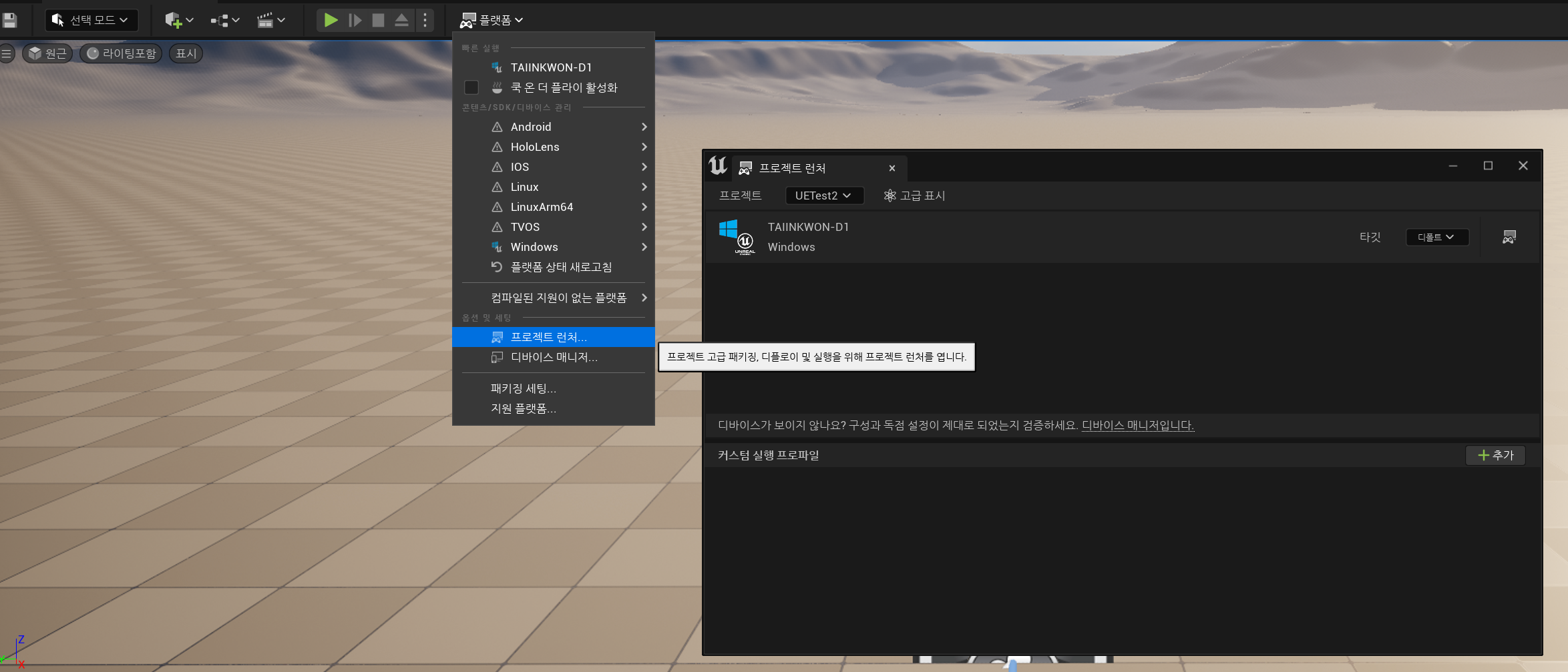
Unreal Editor를 다시 실행하고 exe 실행테스트를 진행합니다. 다음과 같이 프로젝트 런처 대화상자를 띄우고, 가장 오른쪽의 실행버튼을 눌러 정상적으로 실행되는지 확인합니다.
자주 묻는 질문
게임 실행 파일이나 게임에서 만든 DLL에도 코드사이닝이 필요한가요?
필요하지 않습니다. 검사 대상은 STOVE가 배포한 PC SDK의 DLL뿐이며, 게임 실행 파일과 게임이 직접 만든 DLL, 엔진이나 프레임워크의 런타임 DLL은 검사하지 않습니다. 자세한 대상 목록은 위의 기능 소개 > 무엇을 검사하나요? 항목을 참고해 주세요.
게임 실행 파일이 아닌 DLL에서 StartStoveVerify()를 호출해도 되나요?
호출할 수 있습니다. 검사 기준이 되는 폴더는 호출한 모듈의 위치가 아니라 실행 중인 프로세스의 실행 파일이 있는 폴더이므로, 라이브러리를 링크한 DLL이 어느 경로에 있든 검사 대상은 동일하게 찾습니다.
다만 다음 두 가지를 지켜 주세요.
DllMain에서 호출하면 안 됩니다.StartStoveVerify()는 내부에서 검증용 스레드를 만들고 파일 시스템을 탐색합니다.DllMain은 로더 락이 걸린 상태에서 실행되므로, 이 안에서 호출하면 교착 상태가 발생할 수 있습니다. DLL이 로드된 뒤 호출되는 초기화 함수에서 호출해 주세요.- 가능하면 게임 실행 파일의 진입점에서 호출해 주세요. 검증 코드가 별도 모듈에 있으면 그 모듈을 로드하지 않는 방식으로 우회할 여지가 생깁니다. 실행 파일을 직접 빌드할 수 있는 구조라면 진입점에서 호출하는 편이 안전합니다.
Electron처럼 메인 실행 파일을 직접 빌드할 수 없는 경우에는 어떻게 적용하나요?
Electron과 같이 기성 실행 파일을 사용하는 구조에서는, PC SDK를 호출하는 네이티브 애드온(.node)에 라이브러리를 링크하고 애드온 초기화 함수에서 호출해 주세요. 애드온 등록 함수는 로더 락 밖에서 실행되므로 안전합니다.
#include <napi.h>

// 1. StoveSignatureVerifier를 사용하기 위해 필요한 헤더 파일을 포함합니다.
#include "StoveSignatureVerifier.h"

Napi::Object Init(Napi::Env env, Napi::Object exports)
{
#if defined(NDEBUG) || defined(_NDEBUG)
    // 2. 애드온 초기화 시점에 StovePCSDK의 DLL이 변조되지 않았는지 확인하는 함수를 호출한다.
    StartStoveVerify();
#endif

    // 이후 애드온의 함수들을 exports에 등록합니다.
    return exports;
}

NODE_API_MODULE(stove_auth, Init)
애드온은 게임이 시작될 때 가장 먼저 로드되도록 배치해 주세요. PC SDK를 사용하는 시점에 로드하면 그만큼 검증 시작이 늦어집니다.
패키징 방식에 주의해 주세요.
Electron에서app.asar로 묶인 파일은 실제 파일로 존재하지 않습니다. PC SDK DLL이 asar 안에 들어가면 검증이 대상을 찾지 못해 게임이 종료됩니다.asarUnpack등의 설정으로 PC SDK DLL을 실제 파일로 배치한 뒤, 패키징 결과물에서 파일이 있는지 확인해 주세요.
MT와 MD 중 무엇을 선택해야 하나요?
게임 프로젝트의 구성 속성 > C/C++ > 코드 생성 > 런타임 라이브러리 설정과 같은 것을 선택합니다. 다르게 선택하면 링크 단계에서 LNK2038 오류가 발생합니다. 언리얼 엔진과 Electron 네이티브 애드온은 MD를 사용합니다.
문의사항
문의사항이 있다면 디스코드 또는나 store.support@smilegate.com로 문의해 주세요.