
- 마지막 업데이트
PC SDK 3 스토어 개발자 연동가이드
STOVE PC SDK 3 스토어 개발자 연동가이드는 STOVE Studio가 제공하는 다양한 서비스를 이용해서 STOVE 스토어에 게임을 판매하려는 개발자를 위한 가이드입니다.
STOVE Studio는 DLC 소유권 확인, 스탯 / 업적과 같은 게임지원서비스, 인게임상점, 과몰입방지 같은 게임서비스에 필수적인 기능을 제공하고 있습니다.
본 가이드에 따라 한걸음씩 따라오면 여러분의 게임에 쉽게 PC SDK 적용이 가능합니다.
SDK 개발환경 준비하기
PC SDK 3는 Unreal / Unity 엔진을 기본으로 지원하고 C / C++ 언어를 사용하는 모든 게임 엔진(Cocos2D, 자체개발 엔진 등)을 지원하고 있습니다.
STOVE 스토어에 연동하기 위해서는 PC SDK 3를 사용하는 방법이 있으며, PC SDK 3로 게임 빌드를 테스트 하는 방법을 요약하면 하단 그림과 같습니다.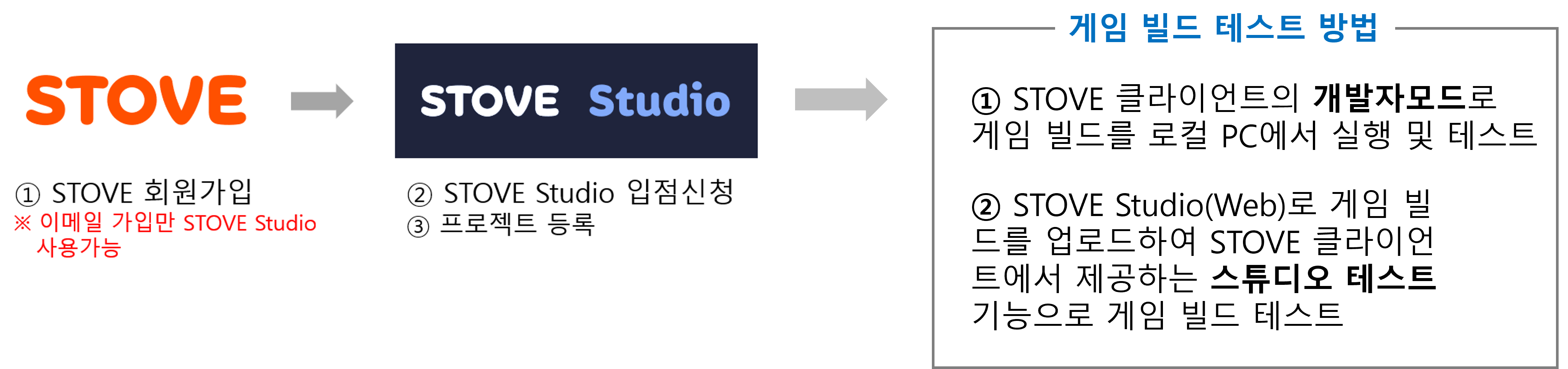
PC SDK 3사용을 위해서는 하단 순서대로 STOVE Studio에 개발환경를 먼저 설정해야 합니다.
1. STOVE Studio 가입신청 및 그룹생성
(1) STOVE Studio에서 Studio 가입신청하기
* 만약 STOVE 계정이 없다면, “Stove 회원가입하기” 선택 후 회원가입
(2) 이용약관을 모두 동의하고 가입신청이 완료되면 “새 그룹 만들기” 선택
(3) 새 그룹 생성하면 Studio 홈화면으로 진입
(4) “프로젝트 등록하러 가기” 선택하여 이후 프로젝트 등록과정 진행
2. STOVE Studio 프로젝트 등록하기
(1) 프로젝트명을 입력하면 프로젝트 생성됩니다.
(2) 생성된 프로젝트에 "상품등록"을 진행합니다.
(3) 상품등록 팝업창에서 상품명과 상품타입(Game)을 입력하고 등록 버튼을 클릭합니다.
(4) 생성된 상품을 선택하고 화면을 아래로 스크롤해서 "빌드관리"메뉴를 선택합니다.
(5) "빌드관리"화면 오른쪽 상단에 “상품키” 선택하면 게임ID, Application Key, Application Secret 확인이 가능합니다.
3. 게임 빌드 실행하기
(1) 로컬 PC에서 게임 테스트
게임 빌드를 로컬 PC에서 실행하기 위해서는 STOVE PC클라이언트에서 제공하는 개발자모드를 사용해서 빌드 실행 및 디버깅이 가능합니다.
상세한 내용은 개발자모드 가이드를 참고하고 부탁드립니다.
(2) Studio를 통한 게임 설치 및 실행 테스트
STOVE Studio의 빌드 업로드 관리 메뉴로 PC SDK 3가 적용된 게임 빌드를 업로드하고 STOVE PC클라이언트를 통해 게임 빌드를 PC 설치 및 실행 테스트를 진행할 수 있습니다.
게임 빌드 업로드가 완료되면 STOVE PC클라이언트의 스튜디오 테스트메뉴에서 업로드한 빌드를 설치 후 실행 테스트를 진행할 수 있습니다.
a. PC클라이언트의 스튜디오 메뉴 위치(빨간색 테두리)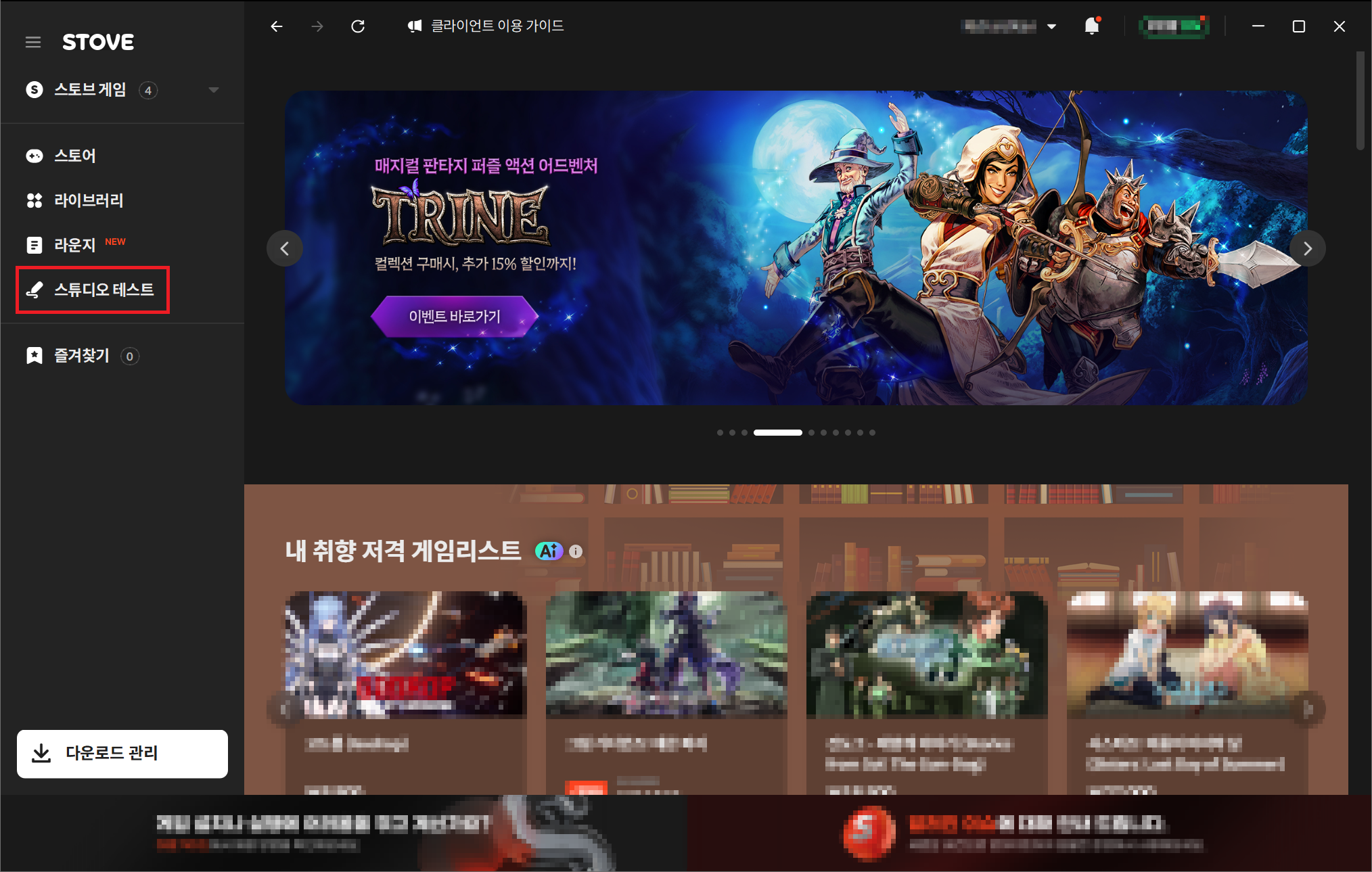
b. 테스트 빌드 목록 화면 - 업로드된 빌드와 버전을 확인할 수 있음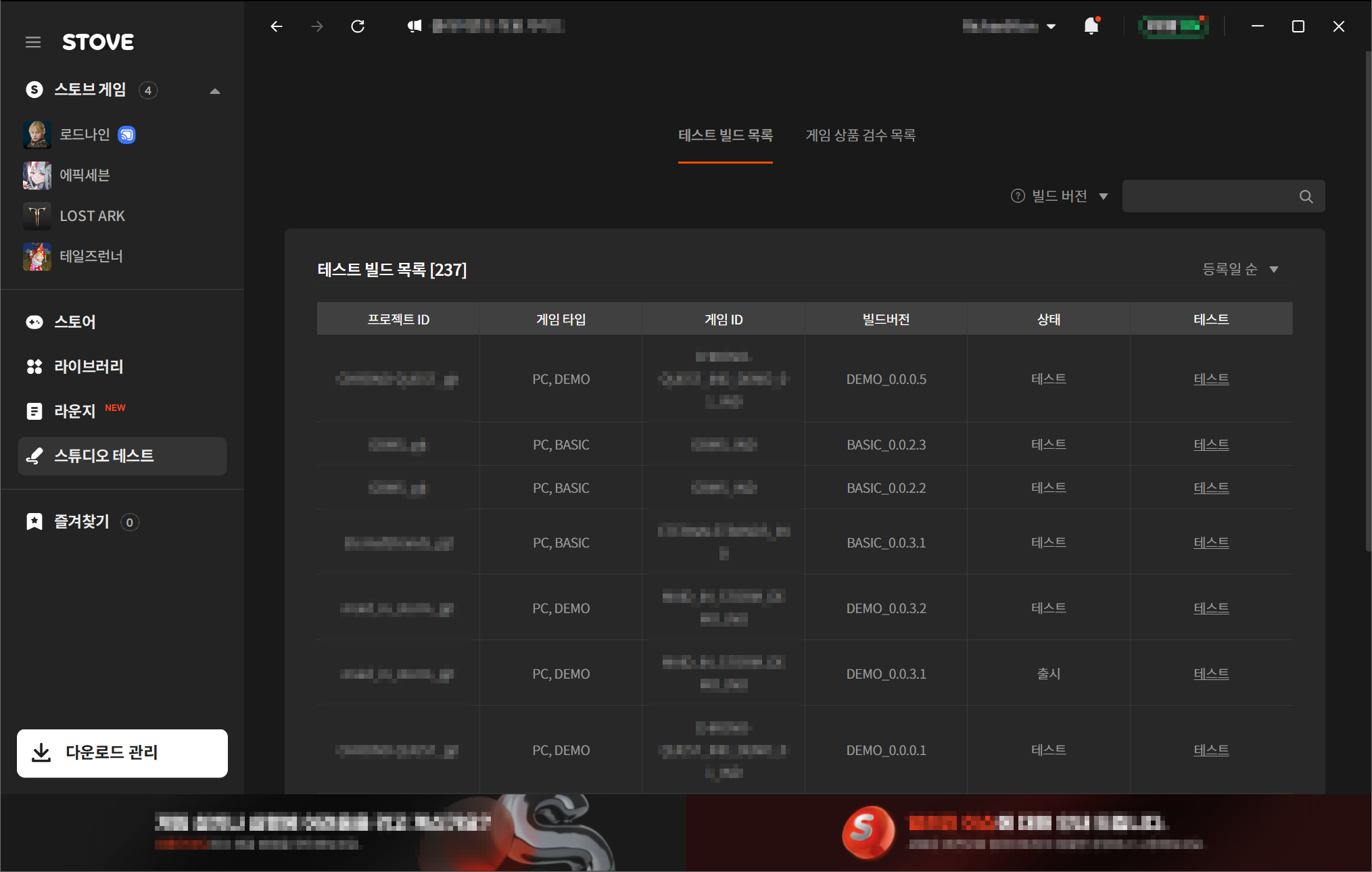
c. 빌드테스트목록 오른쪽에 있는 테스트 버튼을 선택하여 빌드를 설치하고 실행해 볼 수 있습니다.
스튜디오 테스트 메뉴를 통해 인게임상점의 결제테스트를 진행해볼 수 있습니다.
일반 결제창이 아닌 테스트 결제창이 노출됩니다.
문의사항
문의사항이 있다면 디스코드 또는나 store.support@smilegate.com로 문의해 주세요.